目次
サイネージ広告や情報共有のためにデジタルサイネージを置きたい
弊社では最近、PRを行うためポスターパネルを人通りの多い窓際に置いているのですが、ポスターの差替えや修正なども多いので、手軽にコンテンツを表示・更新できるデジタルサイネージを設置しました。
デジタルサイネージの種類には、USBメモリでデータを表示するスタンドアロン型や専用端末を使用してインターネットを通じてコンテンツを配信するクラウド型などがありますが、今回は、シングルボードコンピュータのRaspberry Piで自分で構成できるセルフホスト型のデジタルサイネージを使用します。
使わなくなったディスプレイと古い世代のラズパイを活用できるので、市販されているサイネージ機器よりも初期コストを抑えられるのもDIYで作るデジタルサイネージならではの魅力です。
Raspberry Pi OSのサイネージ向けイメージ Anthiasを使う

今回、Raspberry Piで動かすサイネージ用のソフトウェアには、Anthiasを使用します。AnthiasはRaspberry Pi用に開発されたセルフホスト型のオープンソースデジタルサイネージソフトウェアです。
これは無料で使用できるソフトウェアで、LAN上にサイネージホストを構築するタイプなので、別のパソコンからウェブブラウザを使用してコンテンツの差し替えなどを行うこともできます。
Anthiasは画像や動画以外にもウェブページの表示に対応しており、それらの自動的に切替することも可能なので、HTMLコーディングができればサイネージ用のウェブサイトを構成して、情報共有ツールなどにも適用できます。
ちなみに、Anthiasはエンタープライズ向けサイネージサービスを提供するScreenly社が提供する無料版にあたり、GitHub上のオープンソースで開発が進められています。かつてはScreenly OSEと呼ばれていましたが、有料版のScreenlyとの差別化のためにAnthiasへ名称変更が行われています。
Anthiasのインストールとサイネージの表示まで
Raspberry PiにAnthiasをセットアップしてサイネージ化するには以下のアイテムが必要です。
- Raspberry Pi
- microSDカード(32GB以上推奨)
- Raspberry Pi用 USB電源アダプタ
- microUSBケーブル(Raspberry Pi 4以降の場合はUSB Type-Cケーブル)
- HDMI入力対応のモニタ
- HDMIケーブル(Raspberry Pi 4以降の場合はmicroHDMIケーブル)
Anthiasには、いくつかのバージョンやインストール方法(後述)がありますが、今回はRaspberry Pi OS Lite (64bit)にAnthiasを構成する方法でインストールを進めます。
Raspberry Pi OS Lite (64bit)のインストール
Rasbian OS Lite をインストールには、公式イメージインストーラのRaspberry Pi Imager を使います。
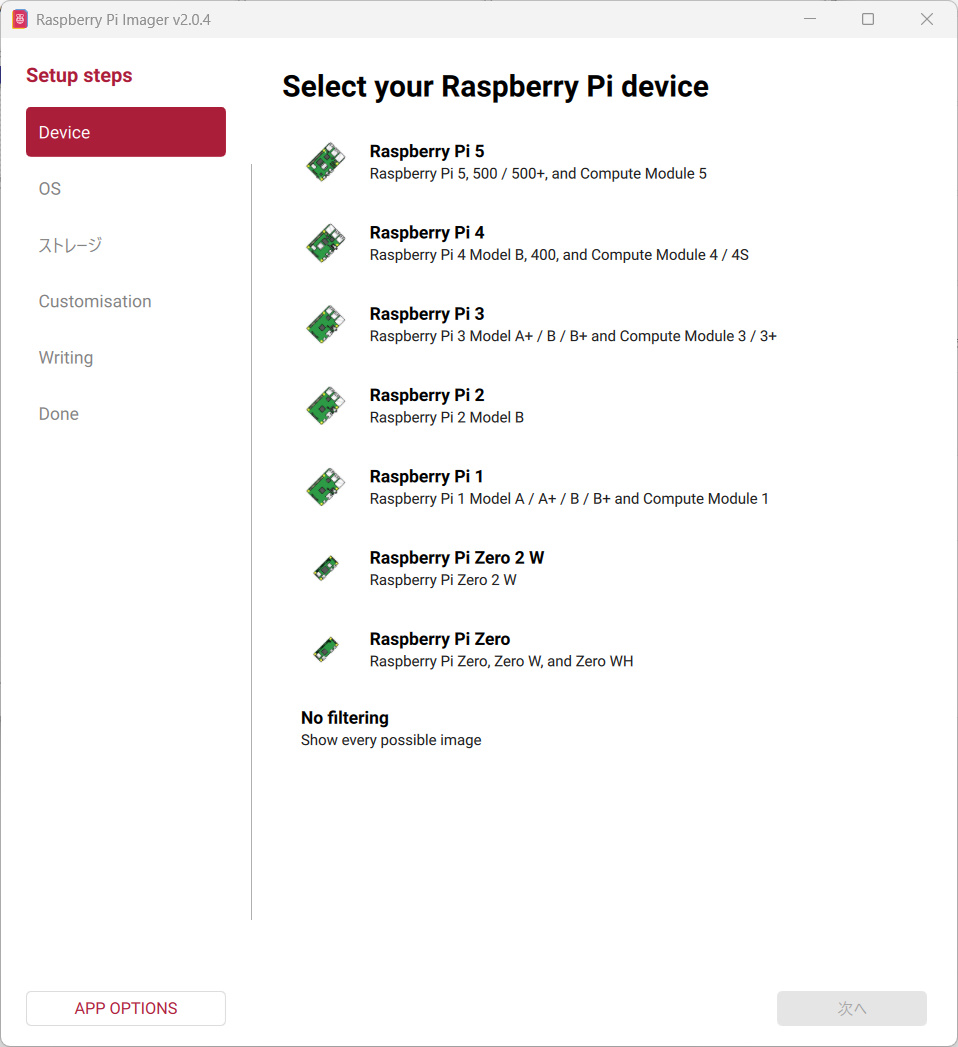
最初のステップでは、使用するRaspberry Piを選択します。今回はRaspberry Pi 3を使用するので、それを選択して次へボタンを押します。
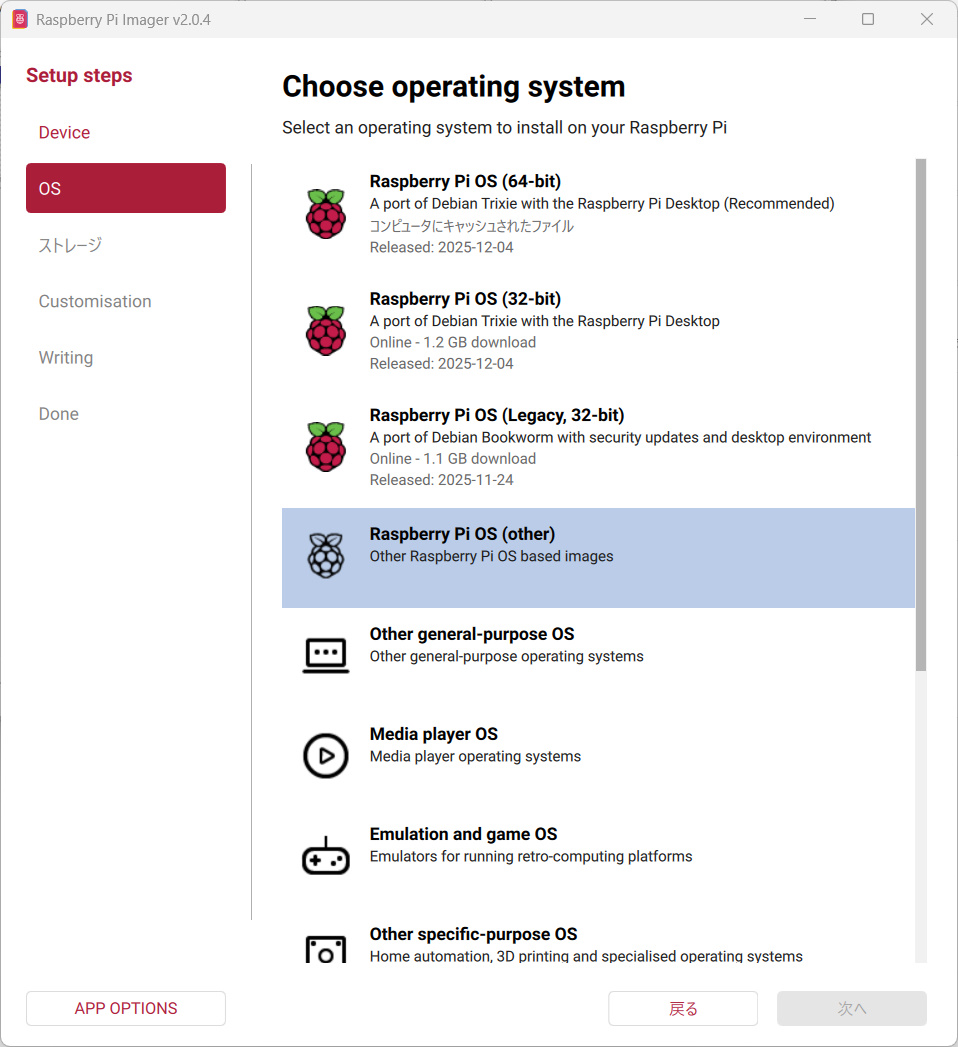
今回はAnthiasインストールのためGUIは不要なので、Raspberry Pi OS Liteをインストールします。LiteはRaspberry Pi OS (other)の項目内にあります。
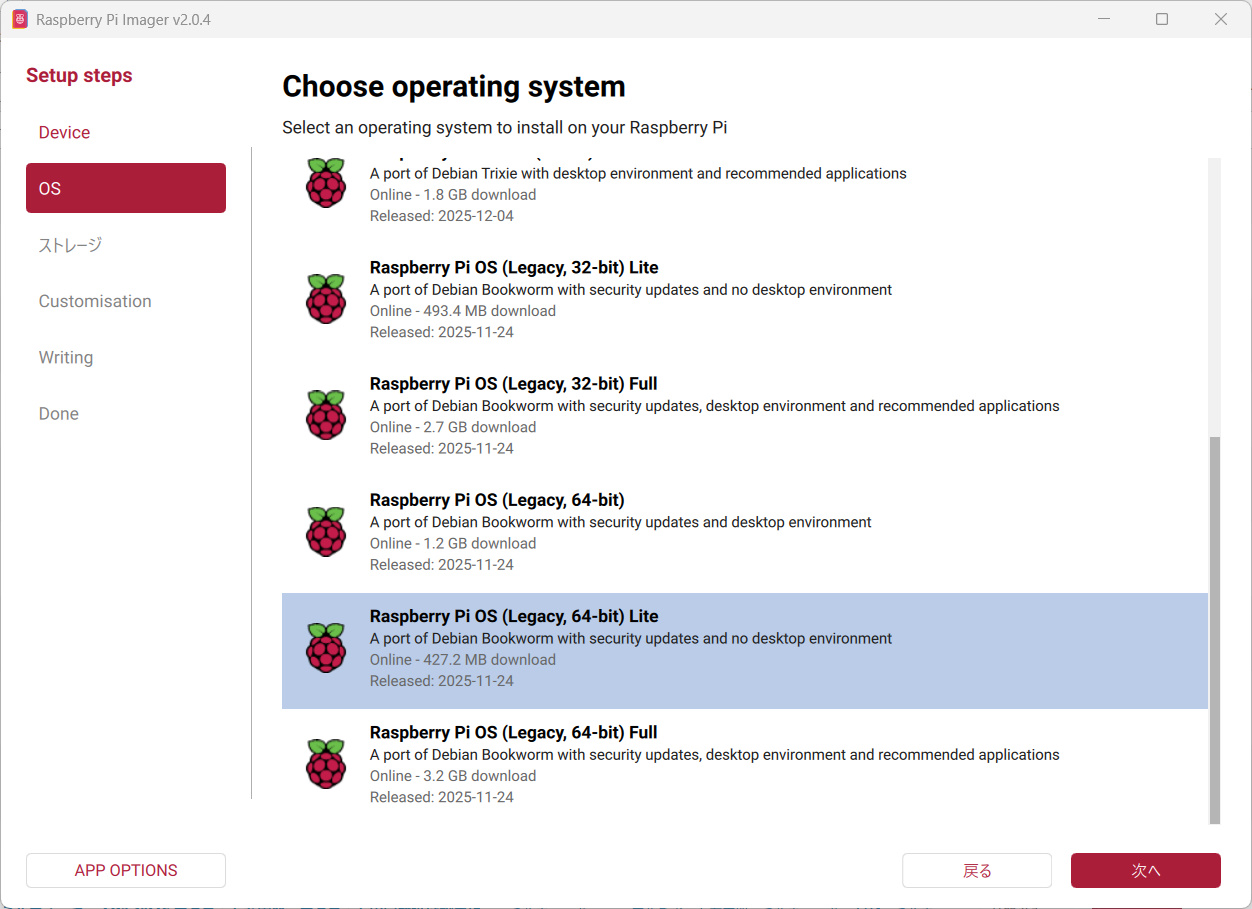
Raspberry Pi OS (Legacy, 64bit) Liteを選択して次へを押します。
非Legacyや32bit版でもAnthiasのインストールには問題ないらしいのですが、実際にやってみると上手くいかないので、今回は(Legacy, 64bit) Liteにしています。
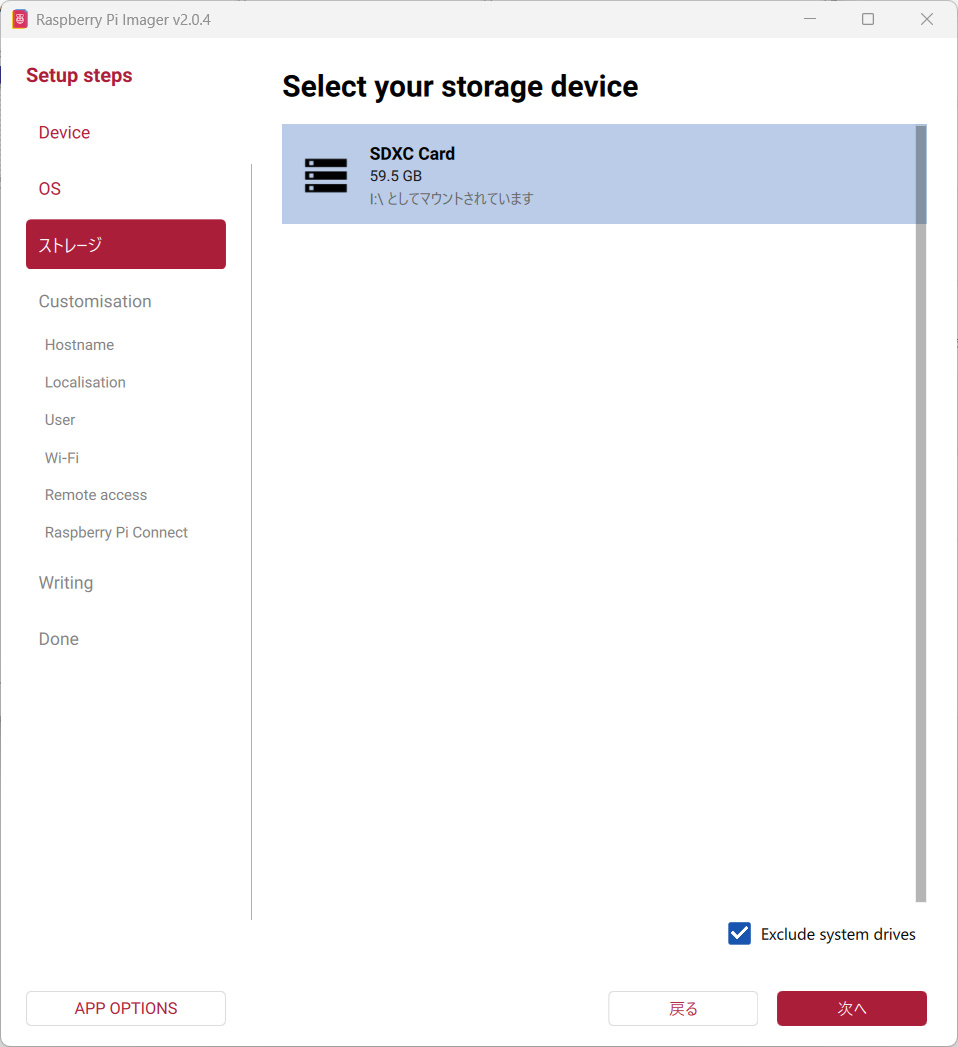
ストレージを選択します。今回は64GBのmicroSDカードを使用します。
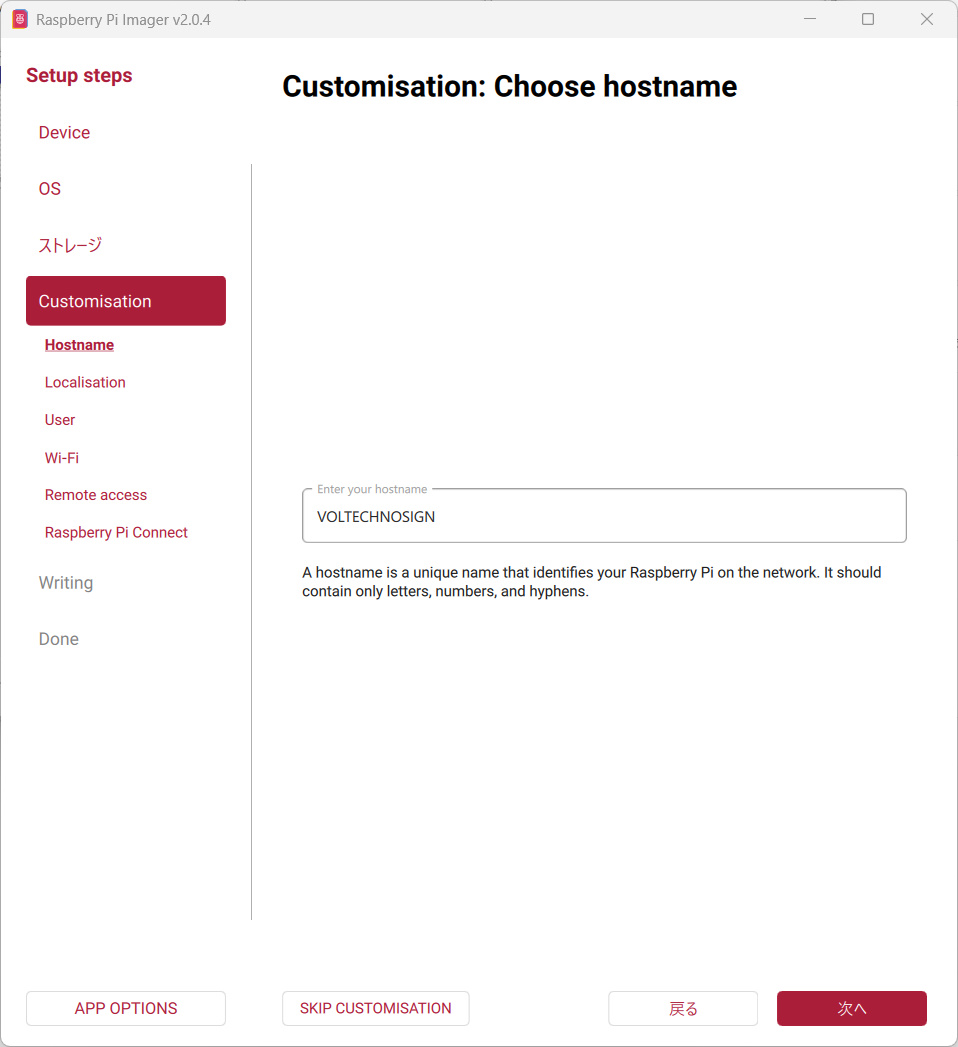
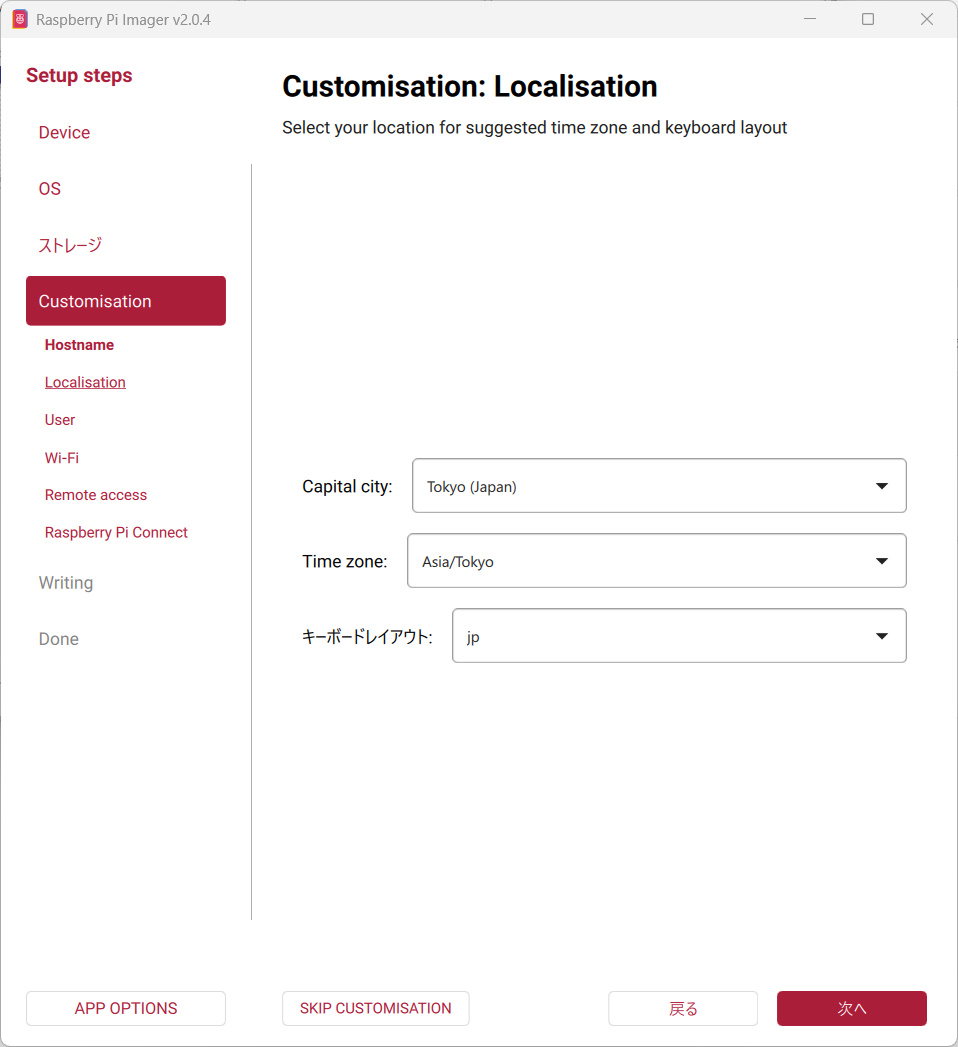
ここからはインストールするRaspberry Pi OSのセットアップ情報を入力します。ホストネームやユーザー名、Wi-Fiの設定やSSHの有効化などを行います。
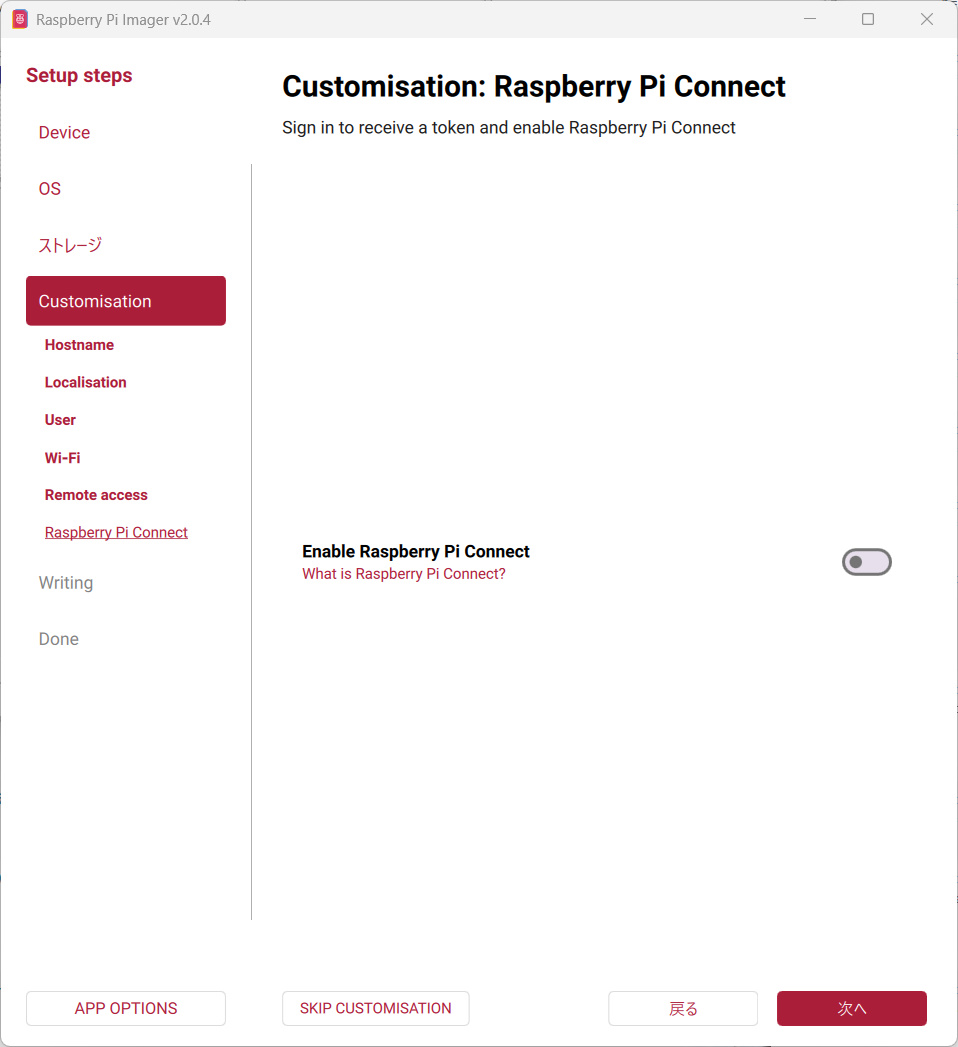
リモート操作のRaspberry Pi Connectはインストールしても画面はサイネージの画面になってしまうため、今回は使用しません。
Anthiasインストールを別PCから進めるため、SSHを有効にしておきます。
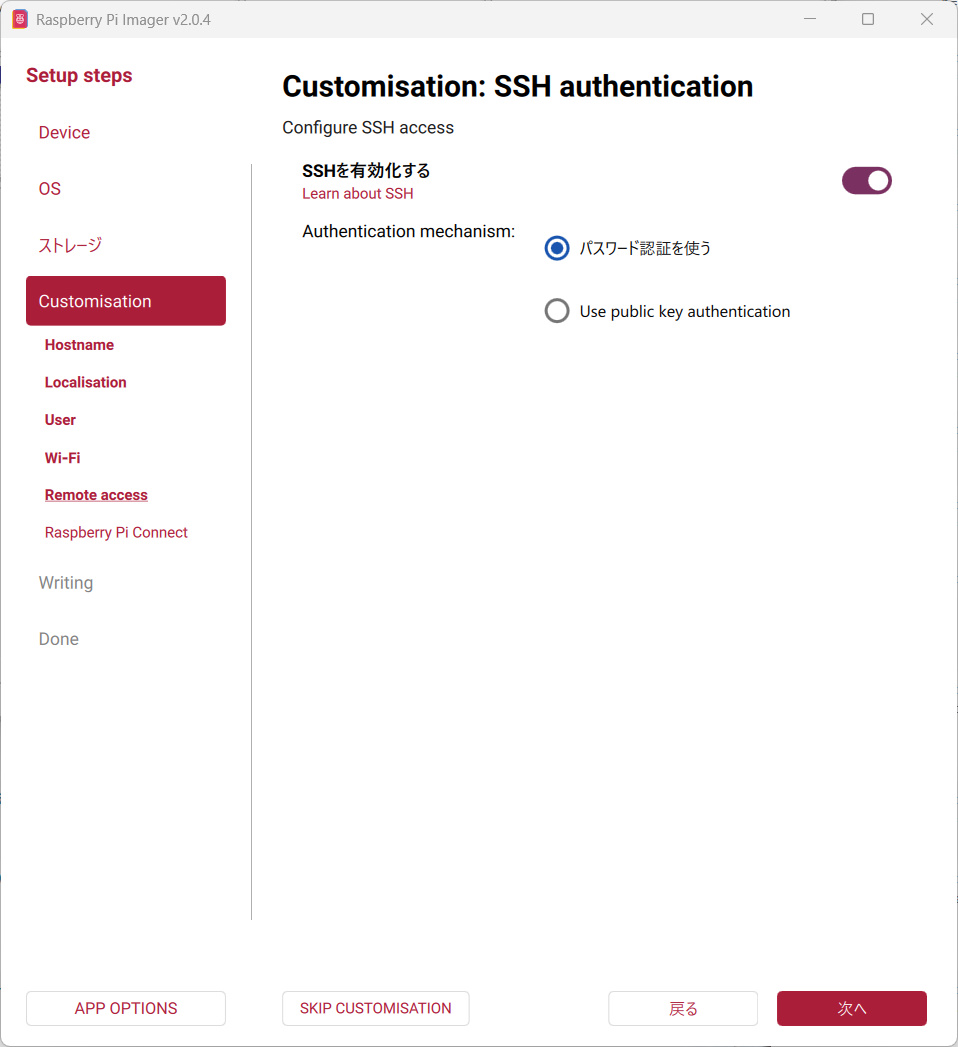
SDカードにRaspberry Pi OS (Legacy, 64bit) Liteが書き込まれたら、Raspberry Pi 本体にSDカードを装着して電源を投入します。Wi-Fiを設定していれば、LANケーブルを挿入しなくてもそのまま次の工程に進めます。
Anthiasのインストール
Raspberry Pi OSが起動したらSSHで接続します。Raspberry PiのIPアドレスはディスプレイを繋げていればログイン前のターミナル上に表示されます。筆者はSSHクライアントにTera Termを使用しています。
ログインができたら、以下のコマンドを入力するとAnthiasのインストールが始まります。
bash <(curl -sL https://install-anthias.srly.io)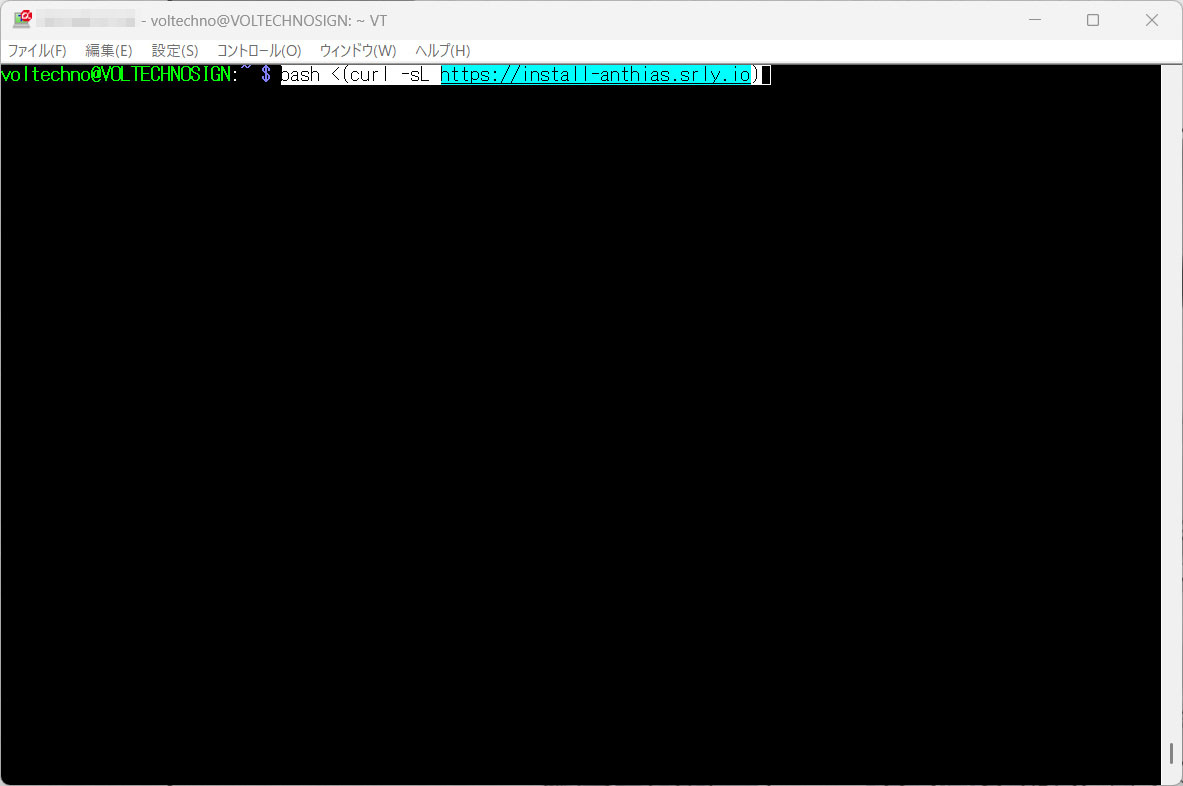
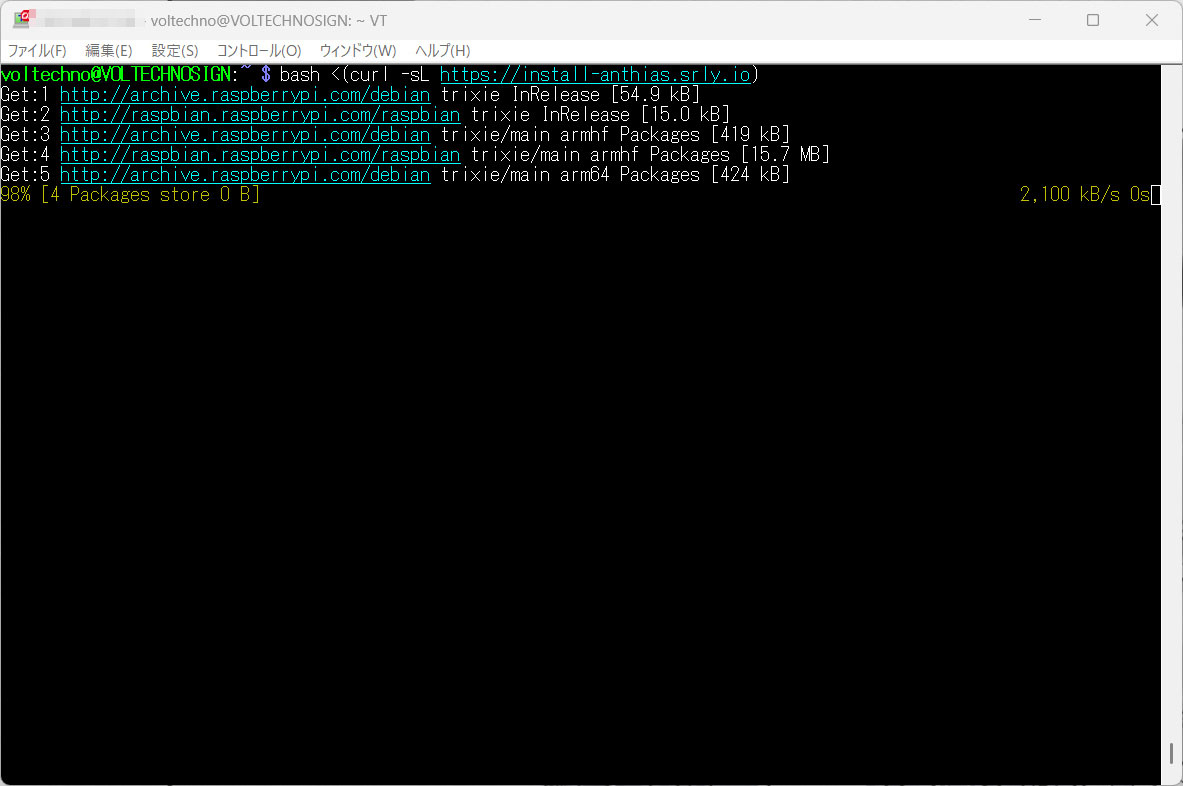
こんな感じでファイルのダウンロードが始まり
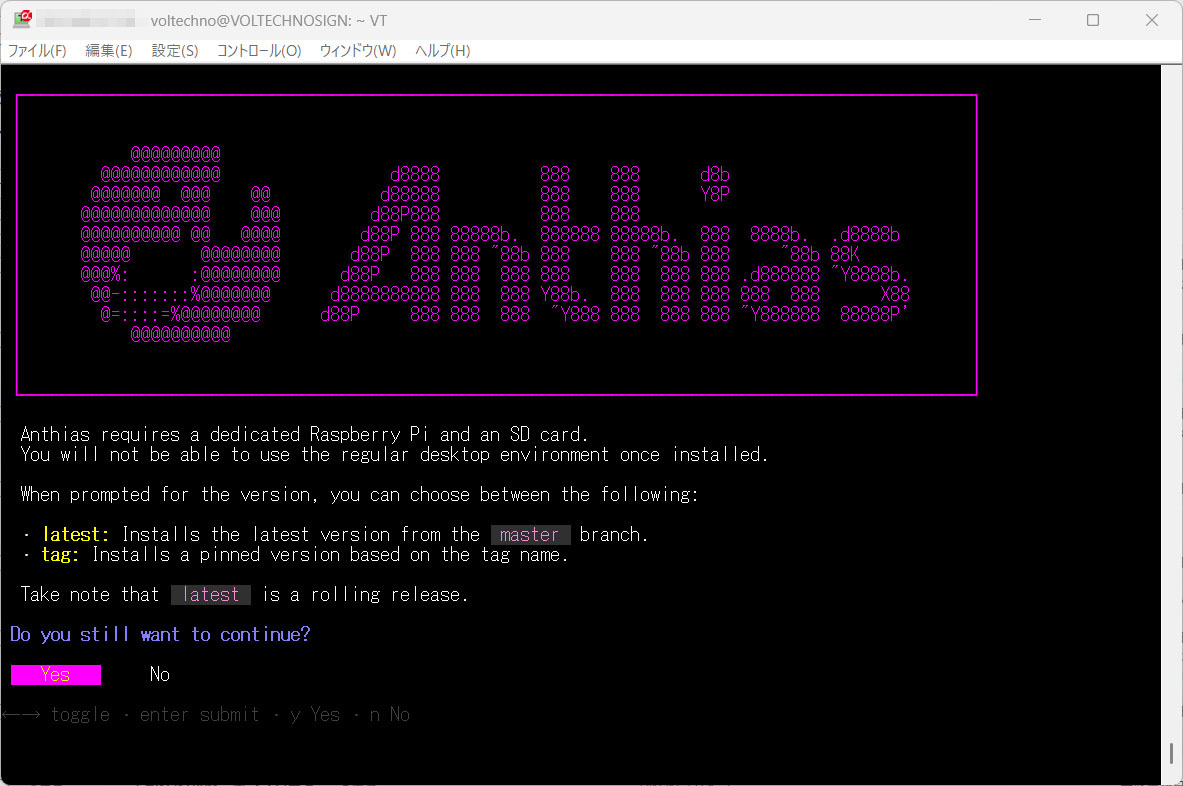
Anthiasのロゴを模したAAが表示され、Yes/Noやネットワーク管理方法・バージョンなど確認されるので、特に不都合が無ければエンターキーを数回押してインストールに進みます。
Raspberry Piの世代やSDカードの速度にもよりますが、Raspberry Pi 3でスピードクラス10のmicroSDカードの環境ではインストール完了に約30分ほどかかります。
インストールが完了すると「Do you want to reboot now?」と再起動を促されるので、Yesを選択して再起動します。
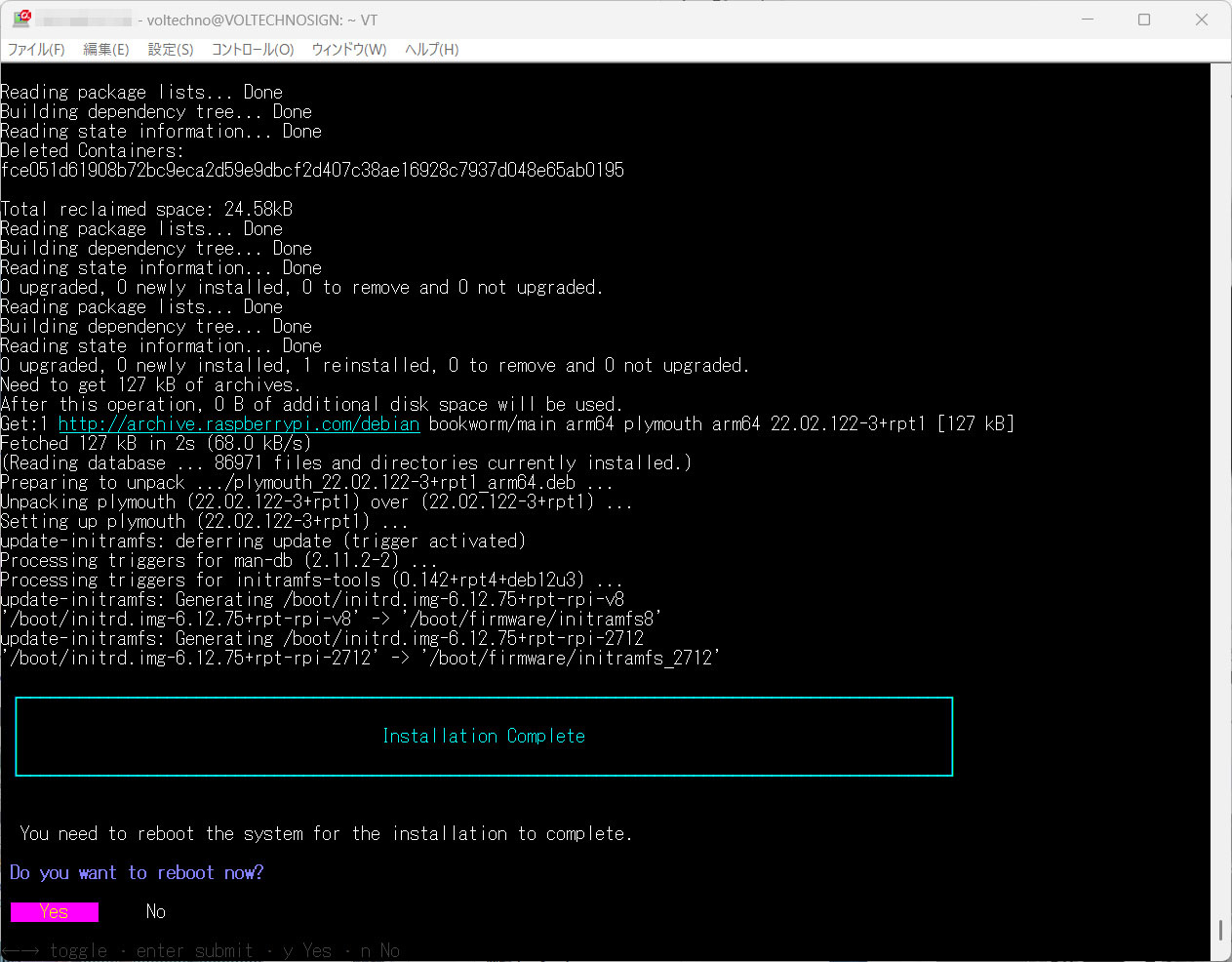
ここまで完了したら、SSHでの操作は終了です。ちなみに、AnthiasをインストールするとRaspberry Piの映像出力はそのままサイネージ表示になるため、コンソール操作は行えなくなります。
ブラウザ上からAnthiasに接続してコンテンツを管理
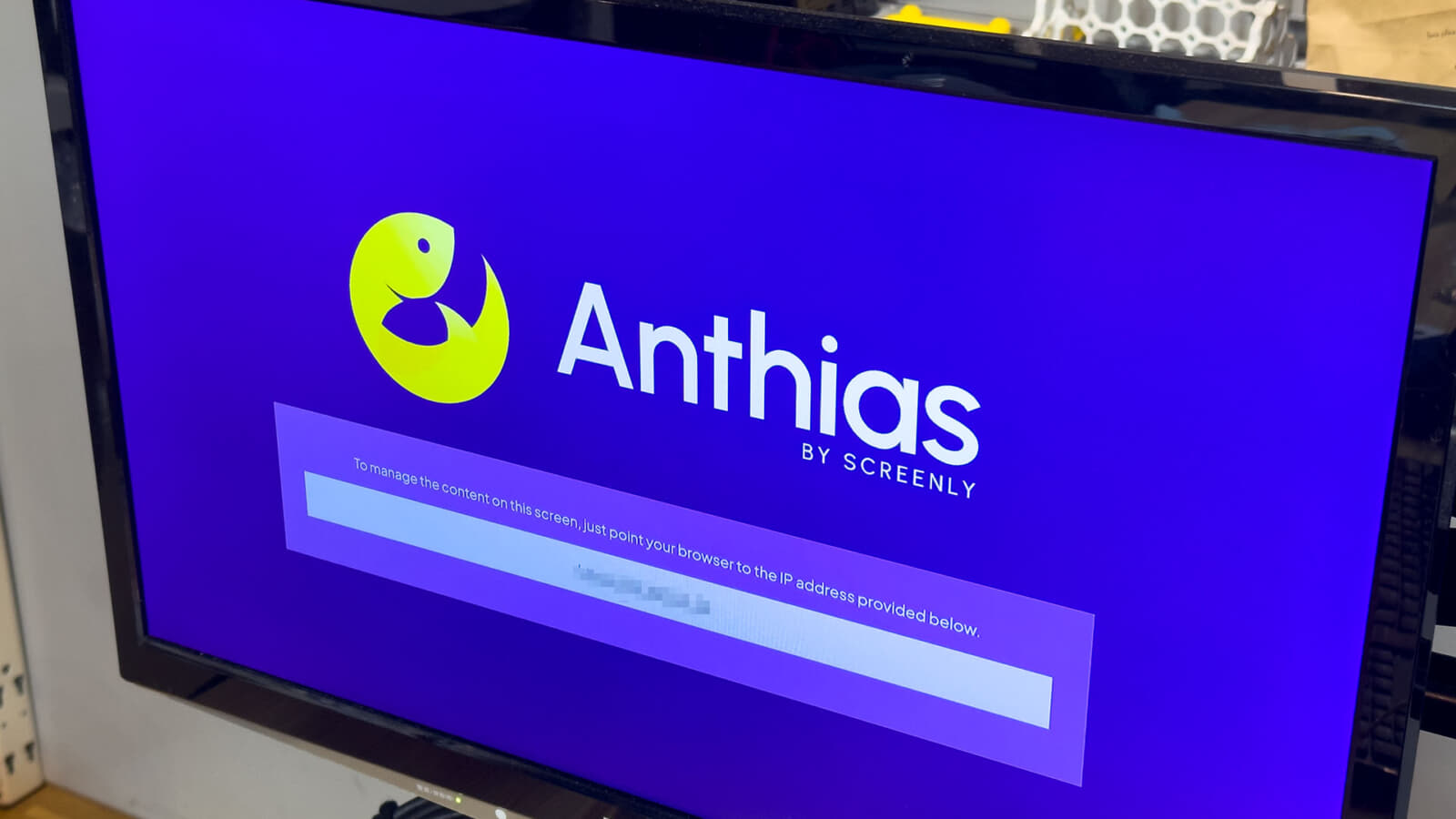
Raspberry Piの電源を入れてAnthiasが起動すると、Anthiasのロゴと共にコンテンツ管理のためのIPアドレスが表示されます。
ちなみに、Anthiasの起動までは電源を投入してから5分程かかるので、気長に待ちましょう。
このIPアドレスがAnthiasのコンテンツを管理するためのサーバアドレスになるので、同一ネットワーク内にあるパソコンのブラウザにIPアドレスを入力して接続します。
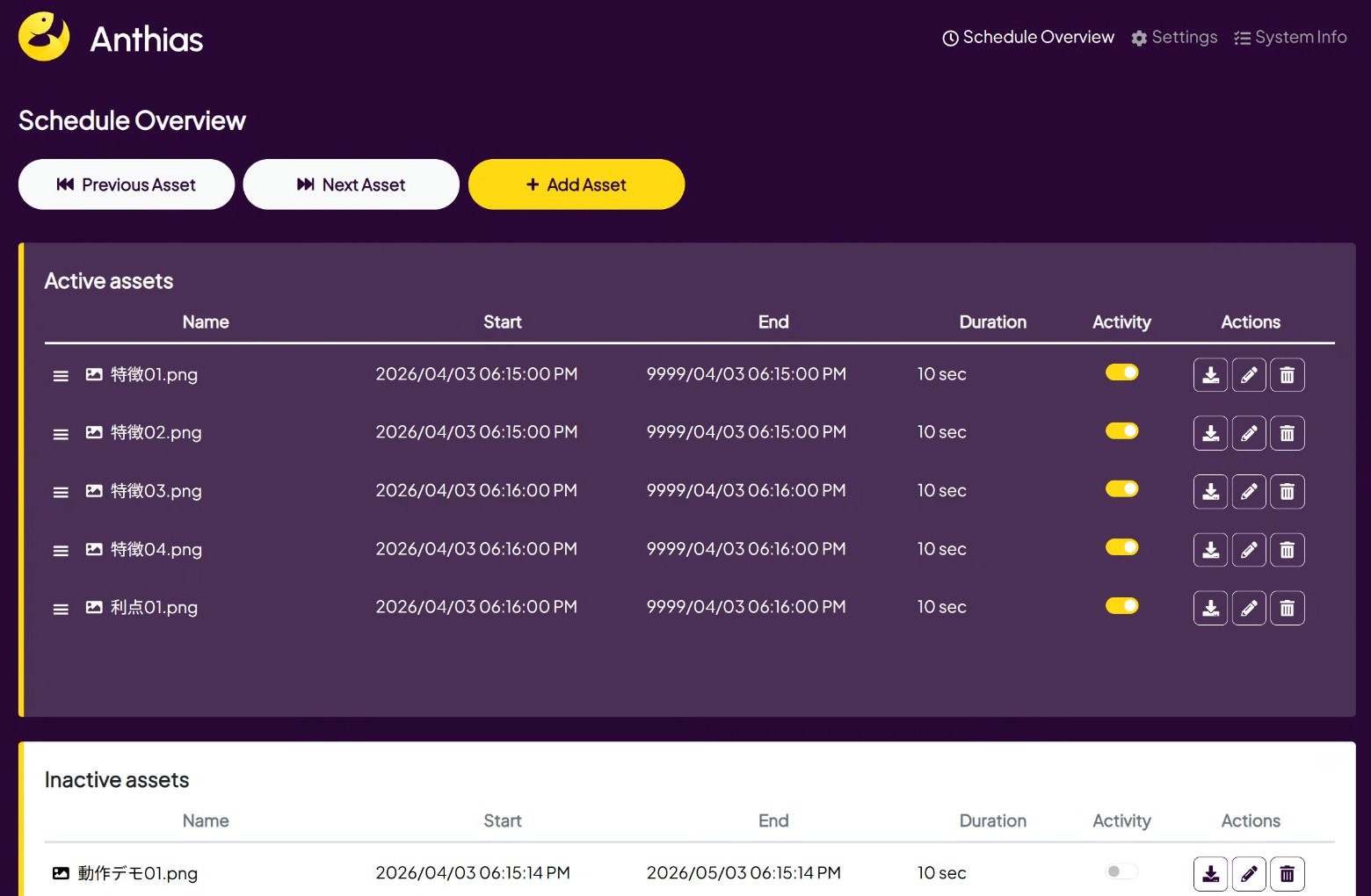
このブラウザ上の管理画面から、アセットの追加や削除、表示したい時間などを管理します。アセットは画像や動画など一般的なデータの他にも
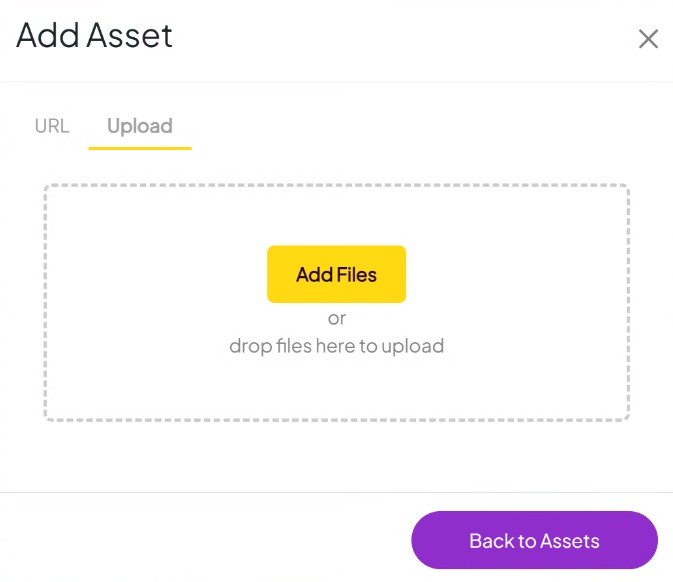
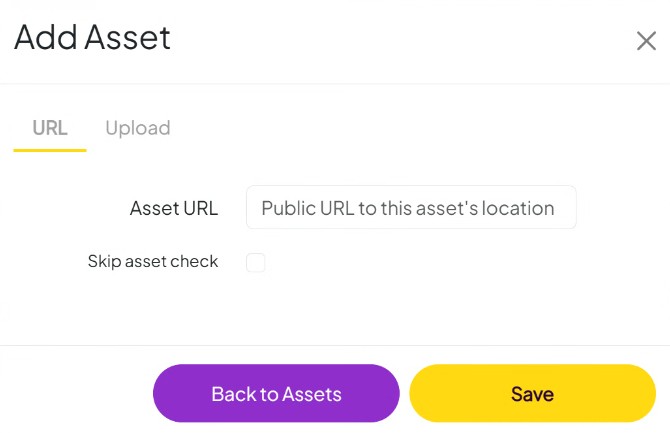
URLを指定すればホームページなども表示できます。ブラウザとしての機能は乏しいため、アクセスした画面をそのまま表示するだけですが、上手く使えば動的なコンテンツなども提供できます。
Anthiasは手軽に使用できるサイネージだが、安定性は悪い
今回、Raspberry Pi OS上にサイネージソフトウェアのAnthiasをインストールする方法を紹介していますが、実はもう一つの手軽な導入方法としてRaspbery Imagerから直接Anthiasをインストールする方法もあります。
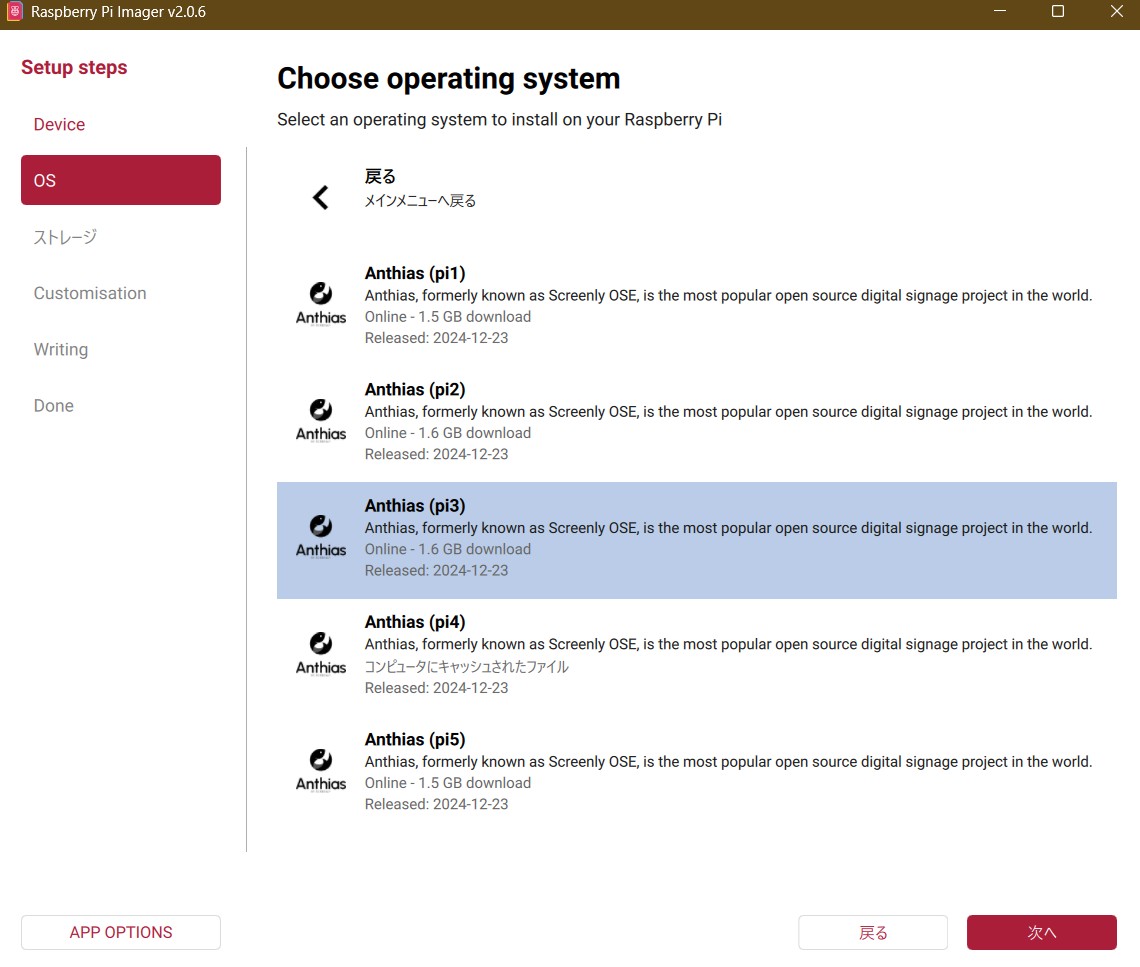
Raspbery ImagerからAnthiasをインストールする場合、Raspberry Pi OS上ではなくbalena OSと呼ばれるOS上でAnthiasが動作する構成になります。
balena OS版はSSHやコンソールによるコマンド操作を必要とせず、手軽にAnthiasをインストールできるため、筆者も初めはそちらを使用していたのですが、Raspbery Imagerからインストールできるバージョンはフリーズしたり異常動作が多かったりと、動作安定性に欠けるため、とても実用できるものではありませんでした。
また、Anthiasの公式Git上には、最新版のBalena OS版Anthiasもありますが、筆者が使用した限りではwifi-connectが機能せず無線LANを使えなかったため、結局、Raspberry Pi OS版を使用しています。
ちなみに、Anthias自体がバグの多いソフトウェアであり、管理画面上の操作が機能しなかったりディスプレイ側の表示にコンソールの画面が見えてしまったりなどは日常的にで発生します。大体は再起動で収まりますが、安定した動作のためには冷却対応のケース搭載と定期的なアップデートも必要なので、自分自身が直接管理できない場所にAnthiasを設置して運用するのは避けた方が良いかもしれません。