クリックの反応が鈍くなったLogicool Signature M650マウス
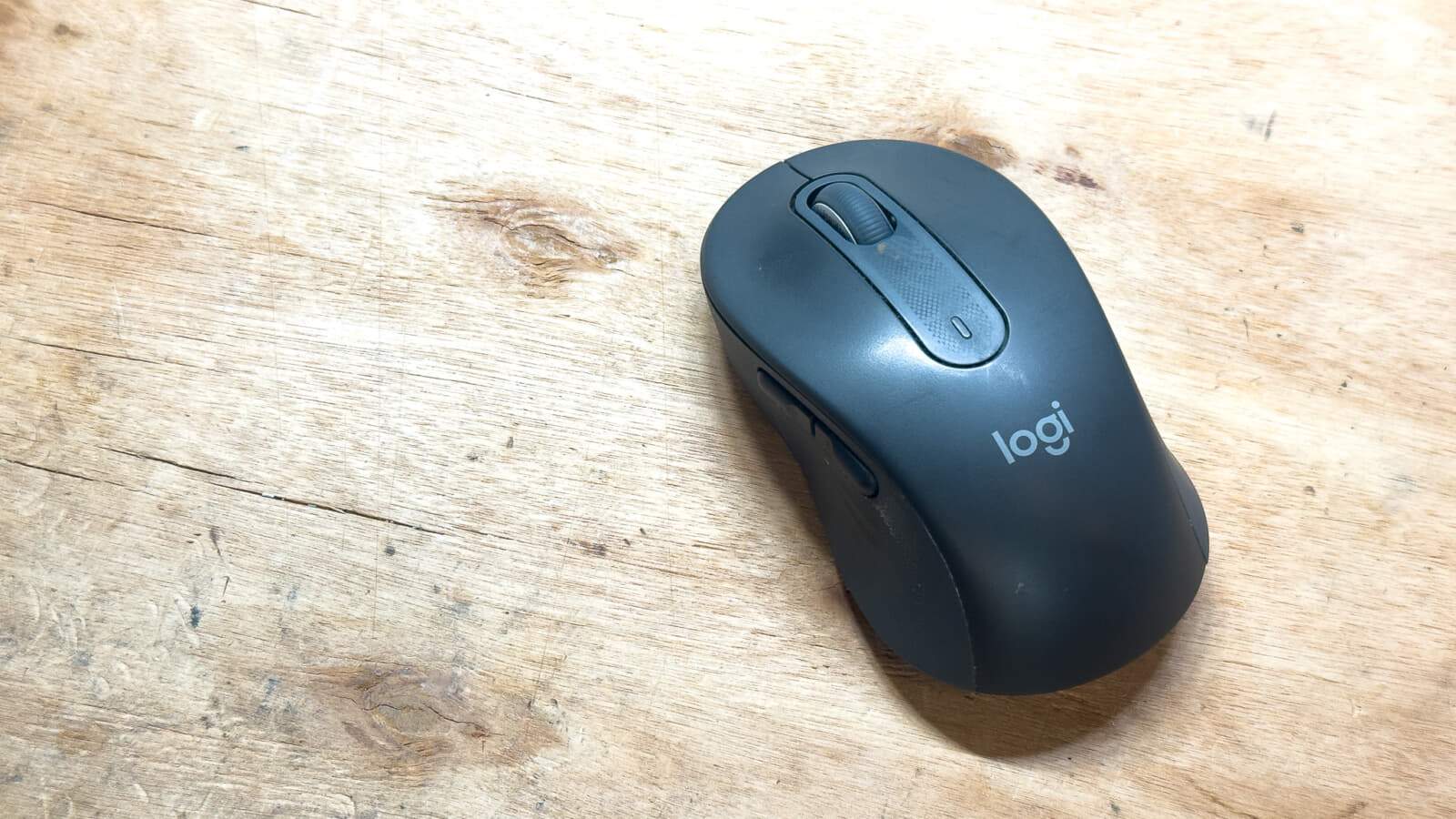
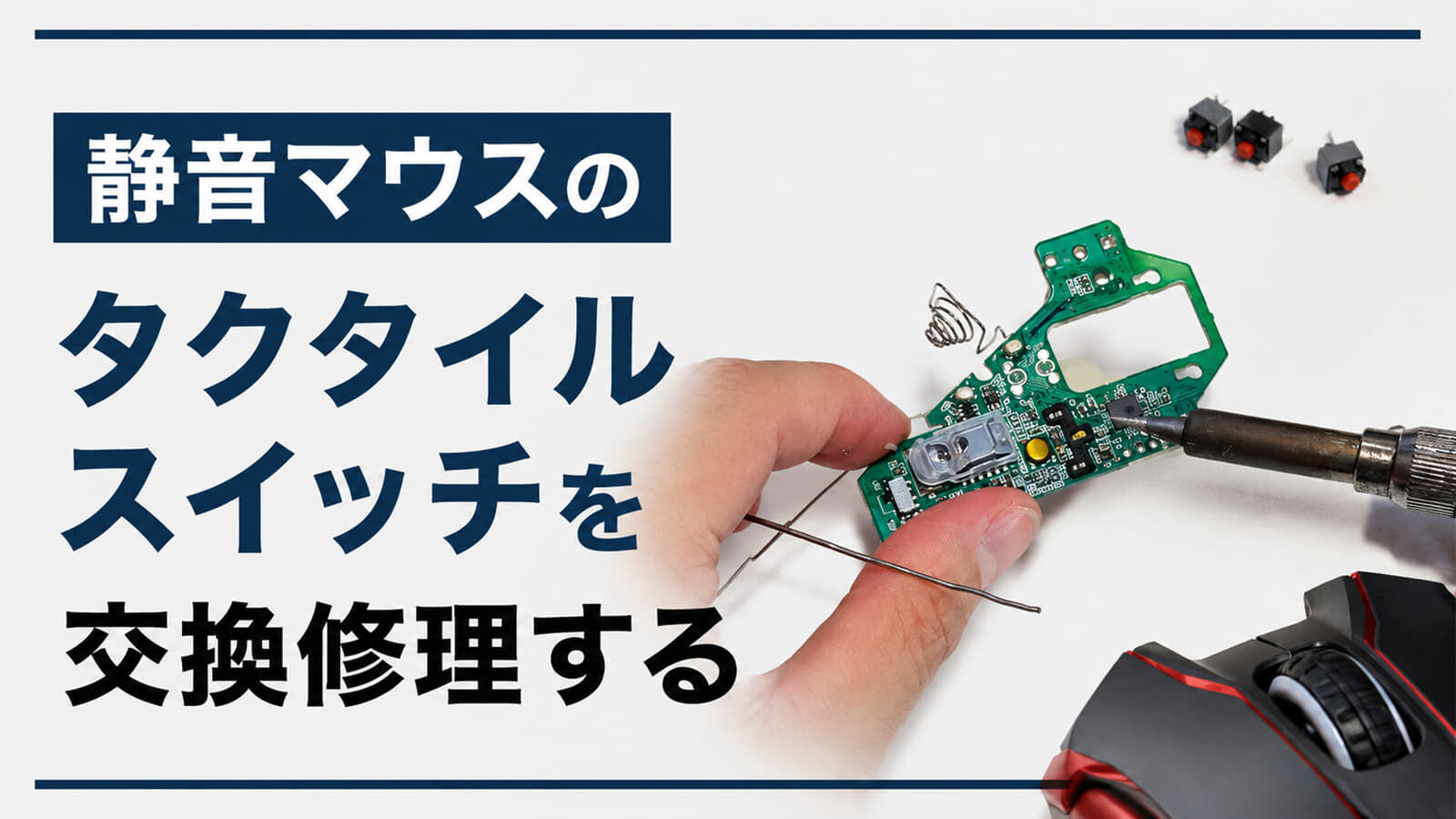
今回、クリックの反応が鈍くなったLogicool Signature M650マウスを修理します。
現象としては、左クリックの感度が悪くなってしまい、強く押し込まないとパソコンがクリックとして認識しなくなってしまった不具合です。
マウスの寿命はスイッチの寿命と言っても過言ではなく、ほとんどの場合クリックが不意にダブルクリックになるチャタリングや接触不良によるスイッチ感度の低下などがマウス買い替えのタイミングになります。
とは言え、スイッチ部品以外の光学センサやホイールなどは使える場合も多いため、スイッチを交換すればもう少し長く使えるようになるので、スイッチを交換して修理してみます。
マウスを分解して基板を取り出す
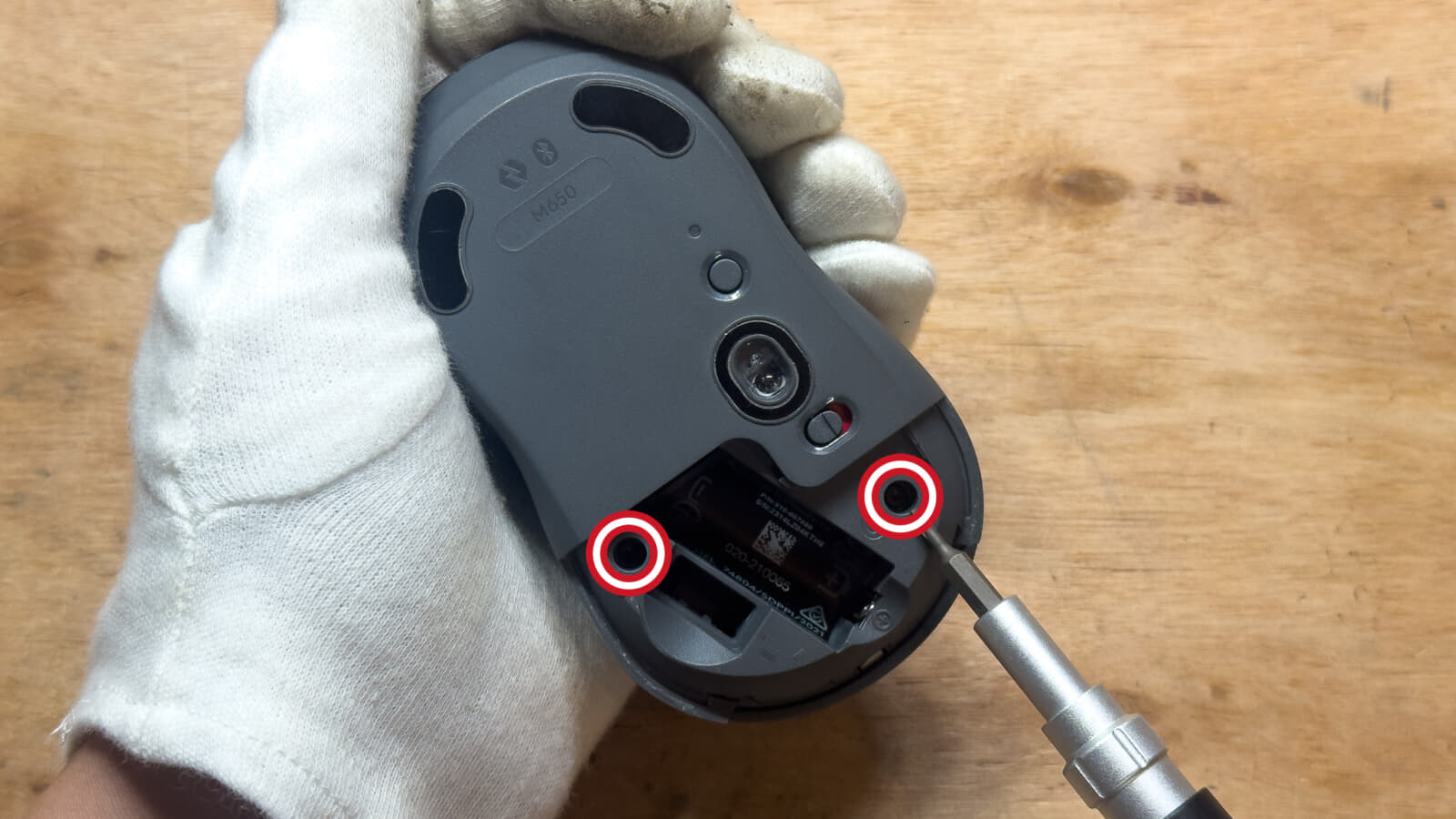
今回修理するLogicool Signature M650マウスは、ネジ2本を緩めるだけでハウジングを開けられます。ネジは#0サイズなので、精密ドライバーセットを用意しましょう。
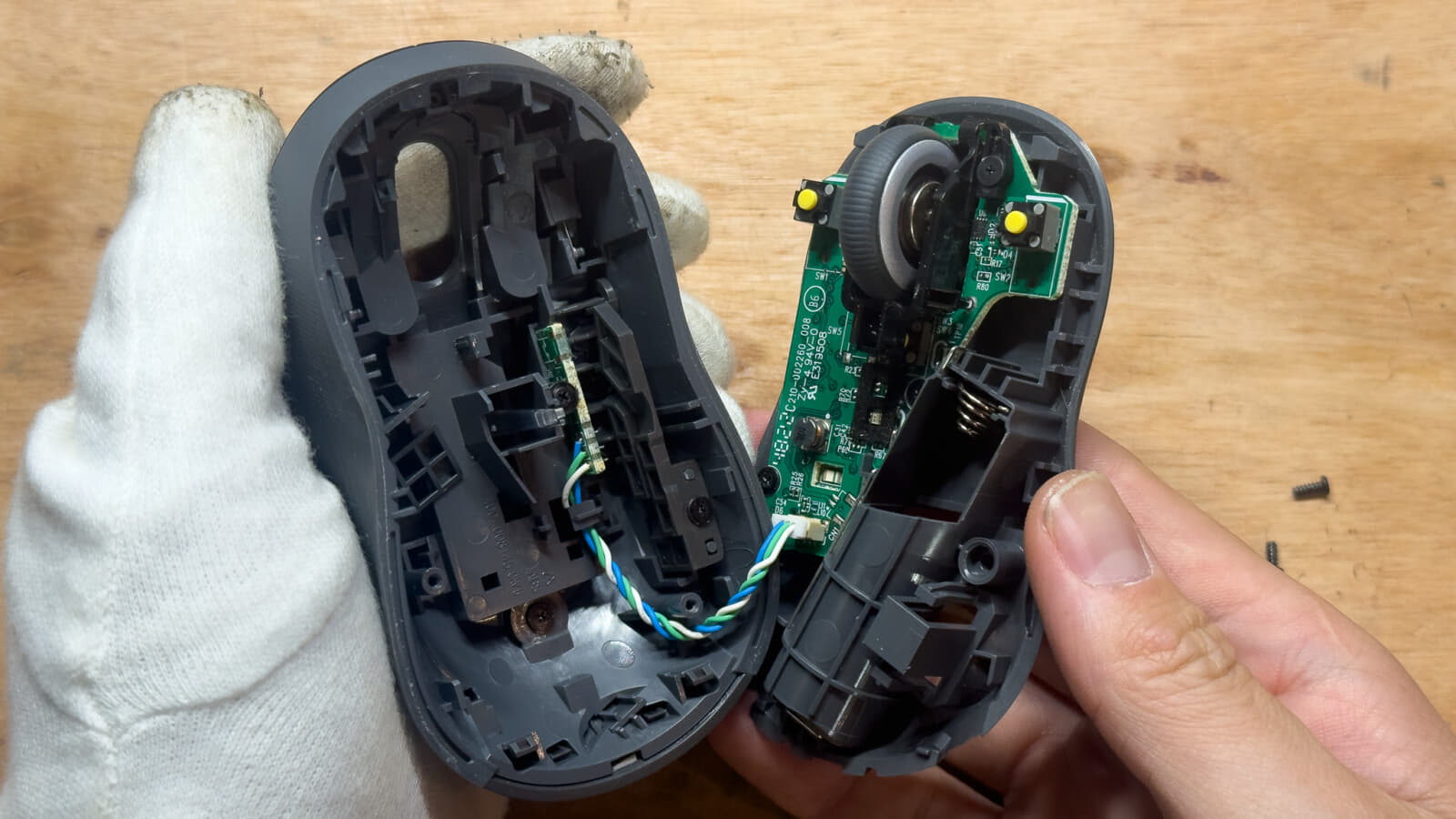
ふたを開けると、サイドボタンがハーネスで繋がっているので、コネクタ部分をつまんで断線しないように取り外します。
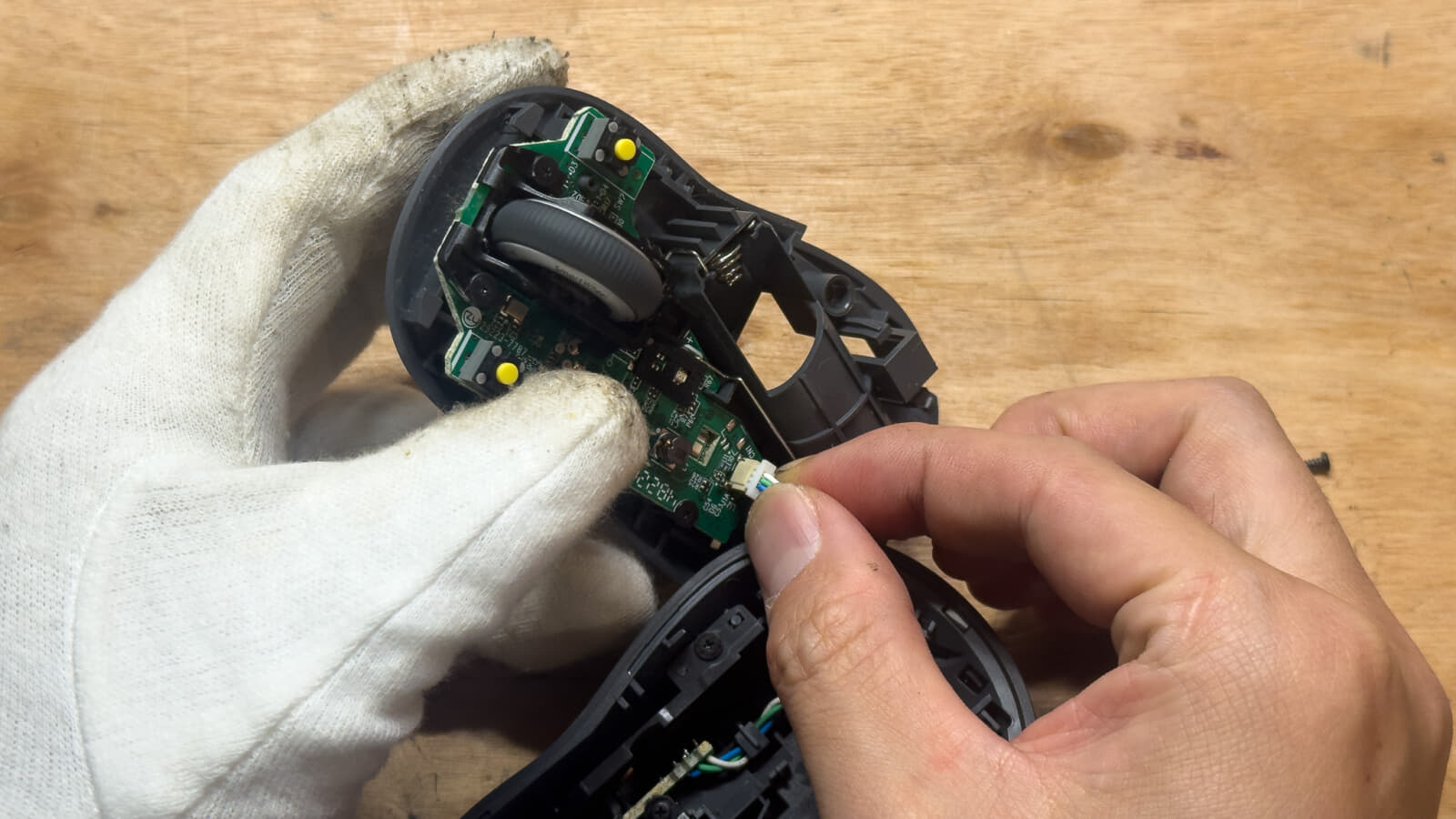
コネクタが取り外せたら、ハウジングから基板を取り外します。
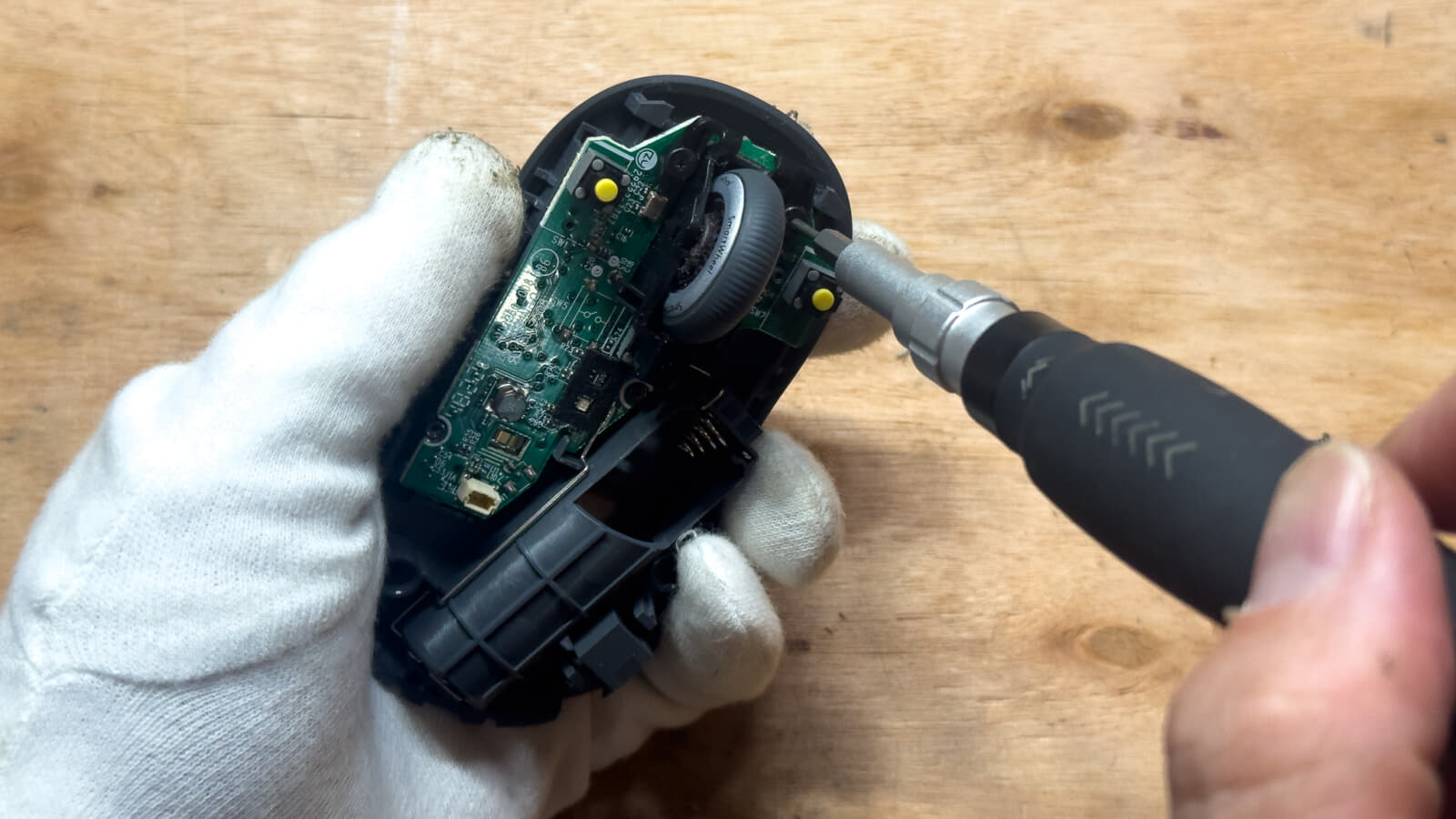
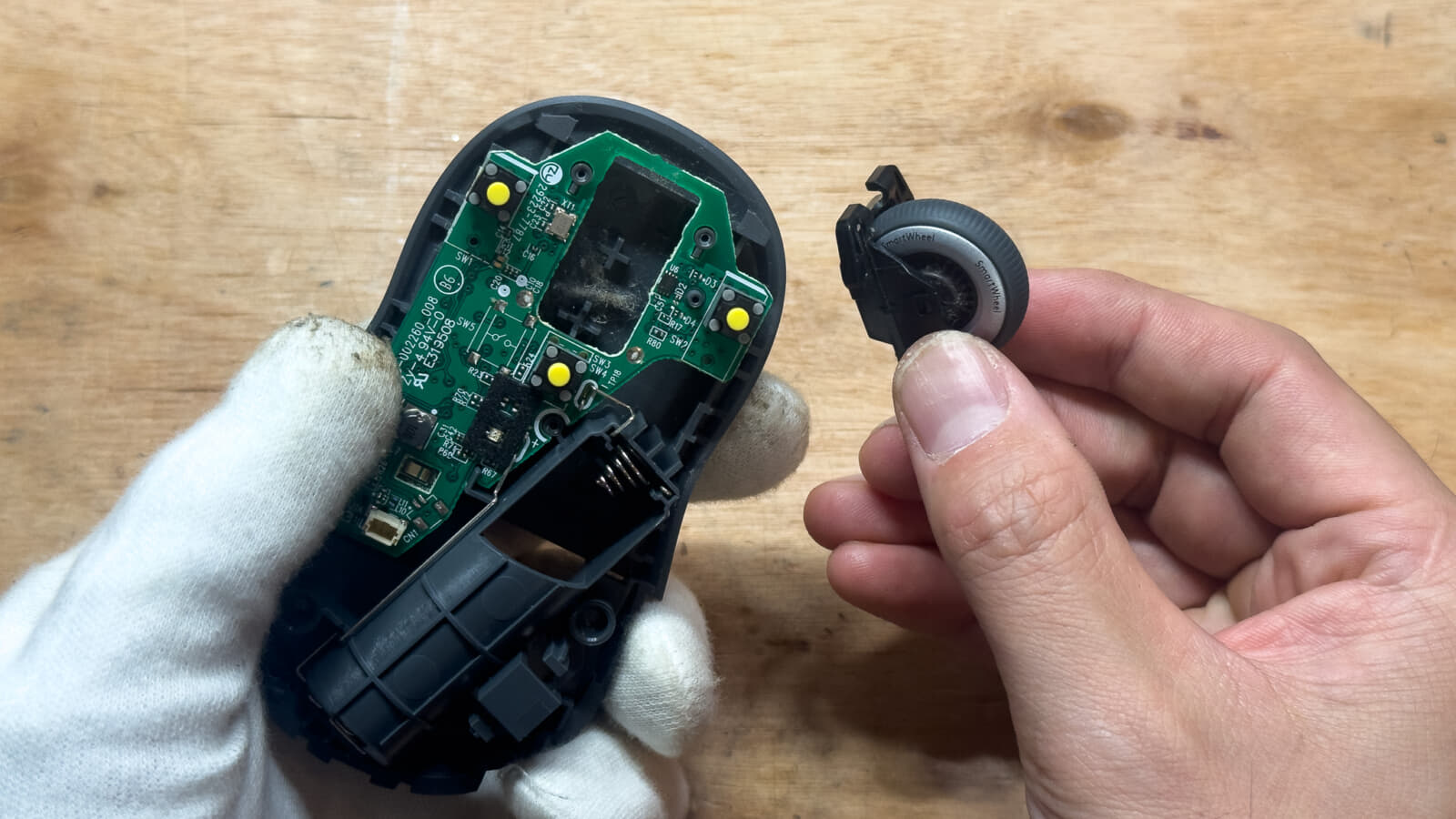
基板固定はホイールを巻き込む形で2本、基板単体の固定で2本の計4本のネジが使われています。T6の小さいトルクスネジが使われているので、事前に用意しておきましょう。
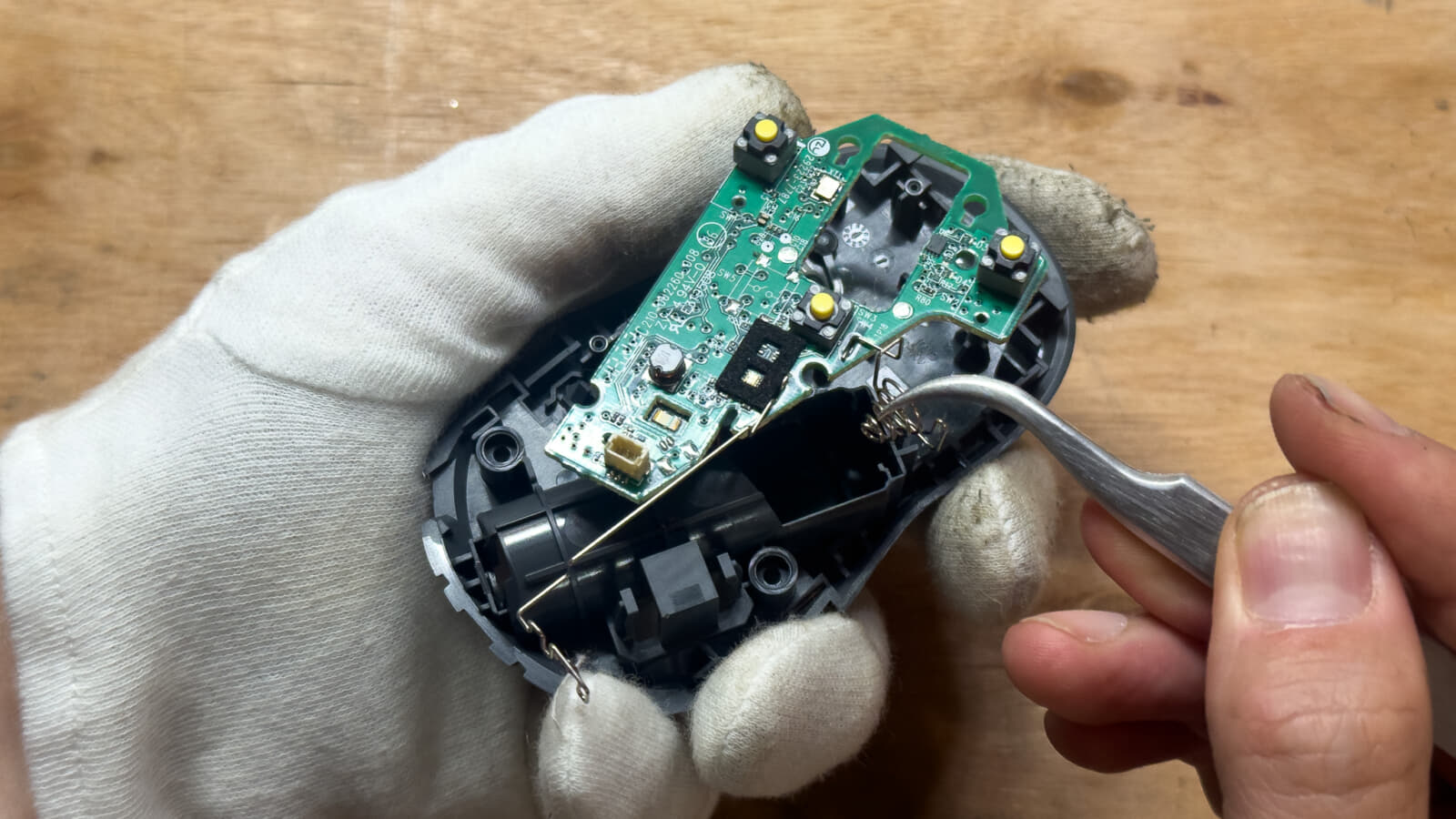
基板には単三電池から給電を受ける電池バネが収められているので、ピンセットで持ち上げれば基板ごと取り外せます。
スイッチ取り外しと交換用スイッチの手配・交換
基板が取り外せたら、タクタイルスイッチを取り外します。
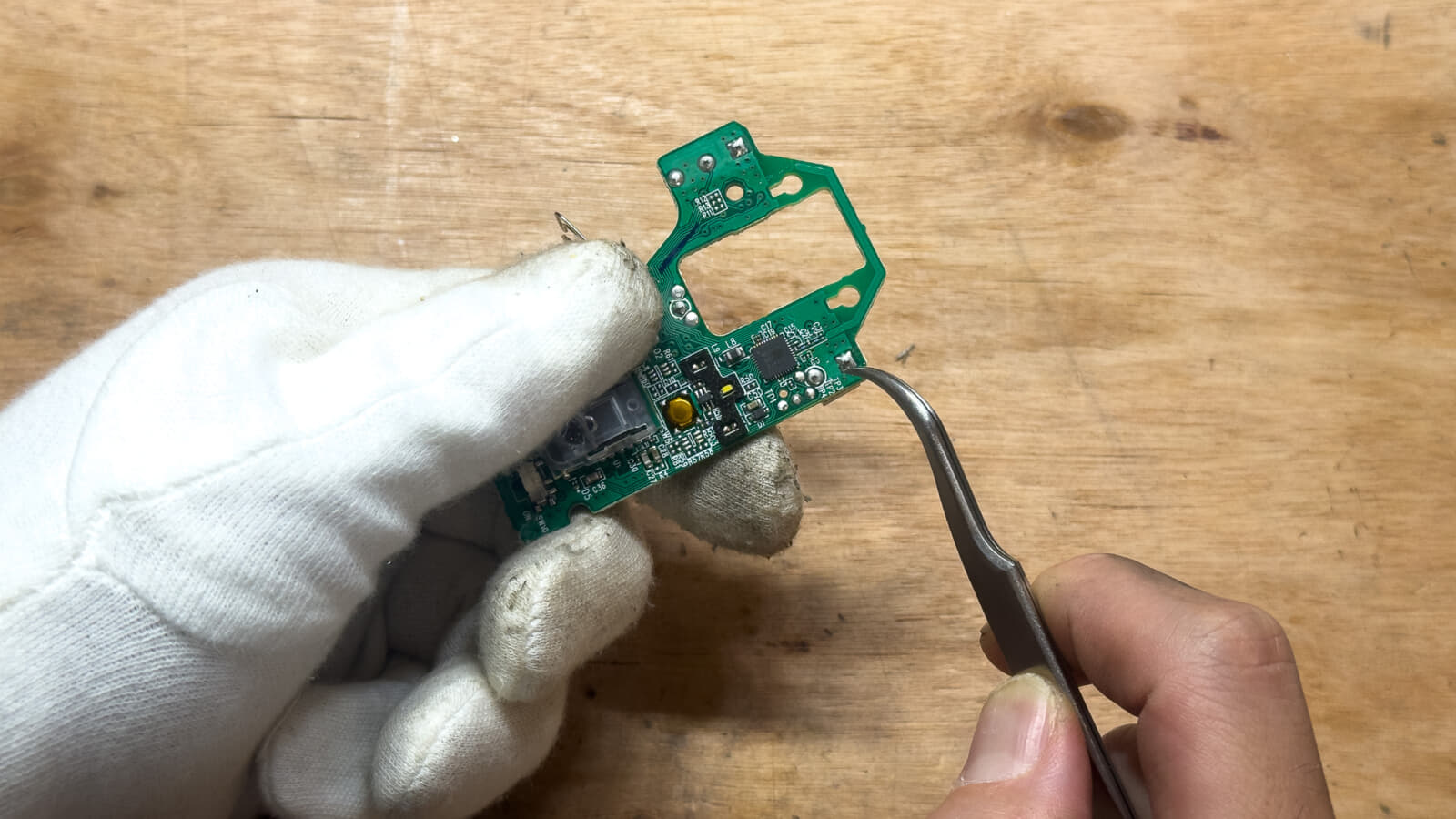
タクタイルスイッチはスルーホールではんだ付けされているので、スイッチ交換のためにはんだを除去する必要があります。
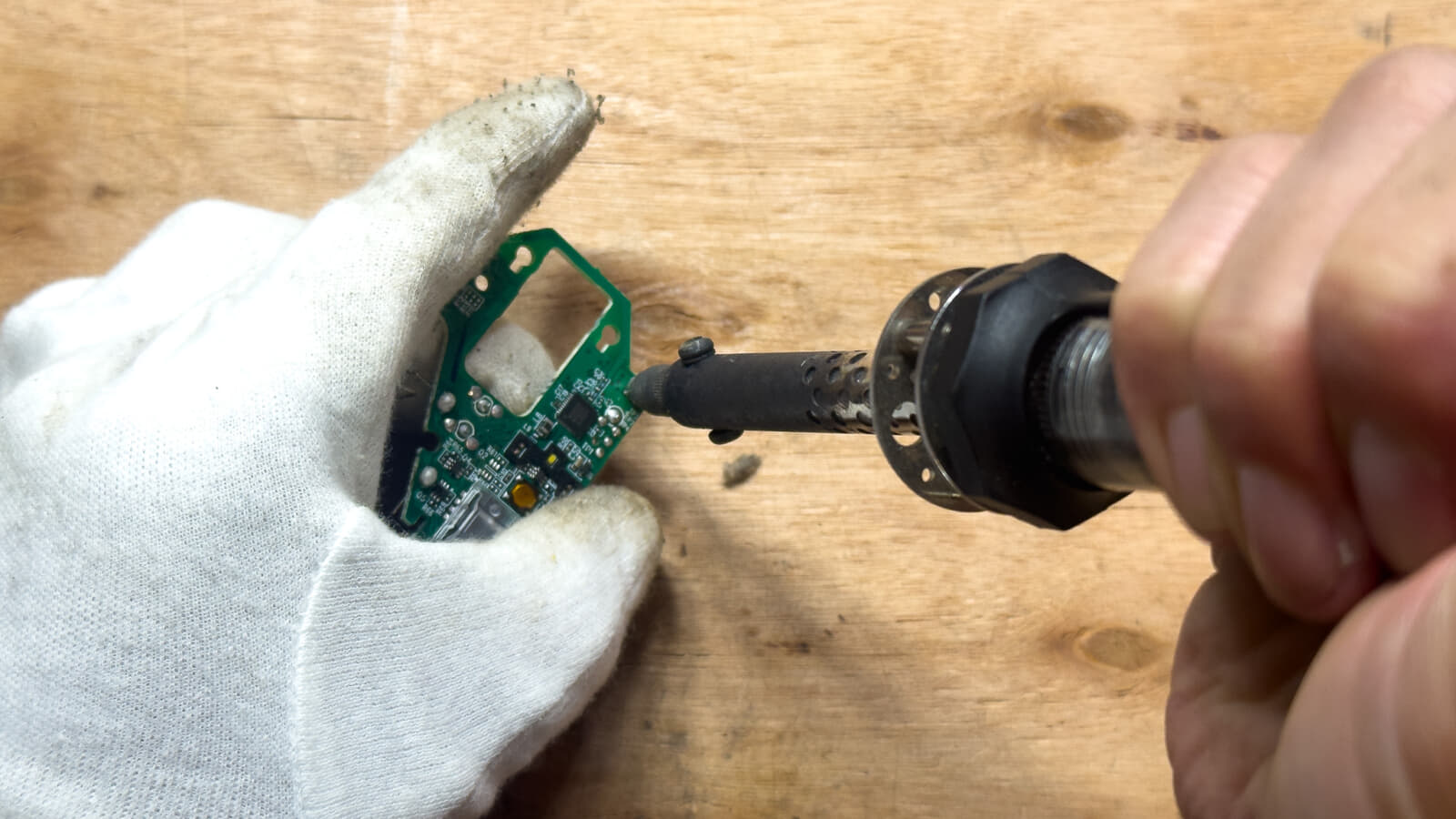
はんだの除去は、サンハヤトのはんだシュッ太郎NEOを使うのがおすすめです。
はんだを溶かしながら吸い取れるので、スルーホールのはんだ除去も簡単に済ませられます。
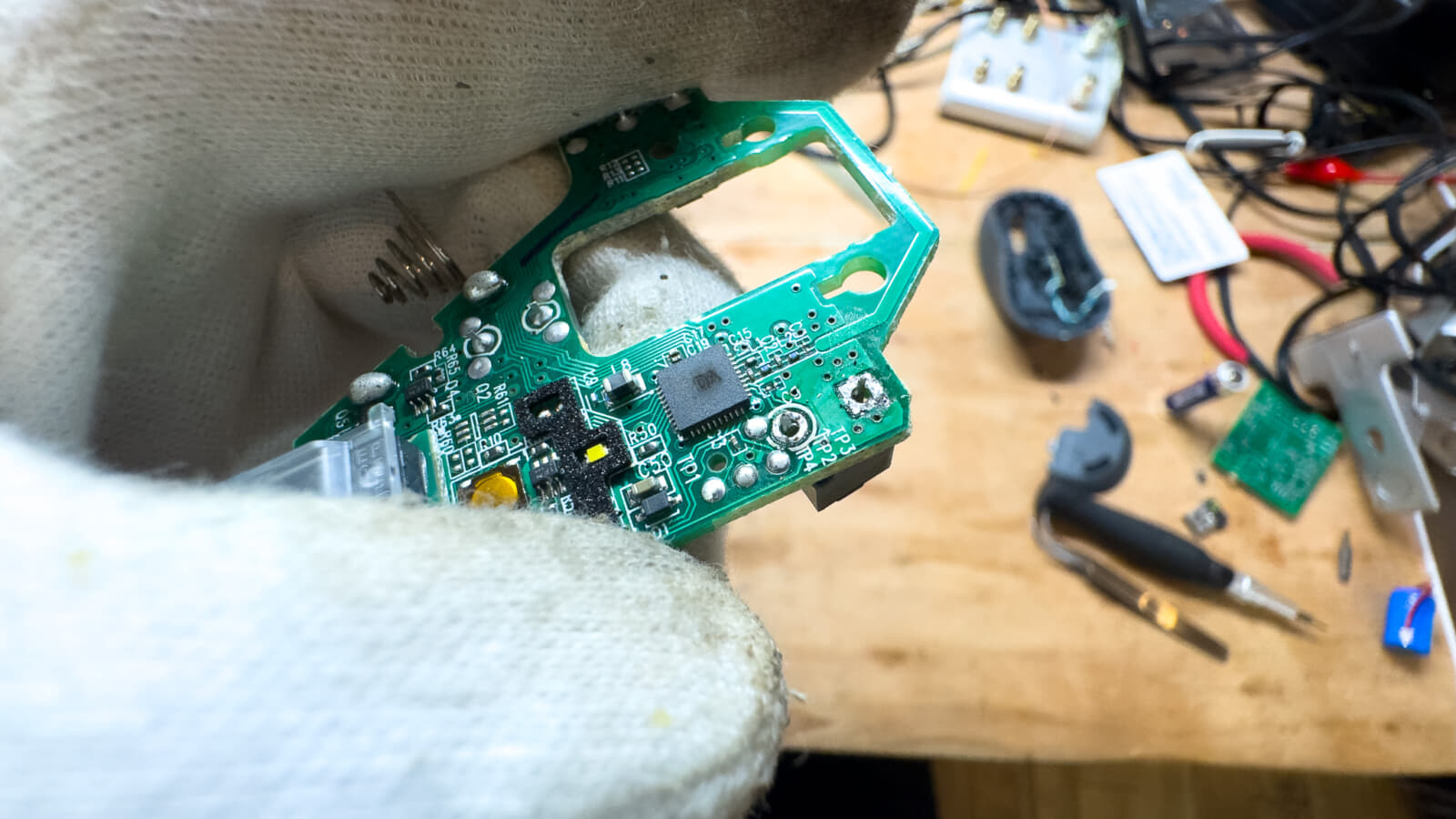
こんな感じではんだを除去できれば、手で軽く引っこ抜くだけでタクタイルスイッチを取り外せます。
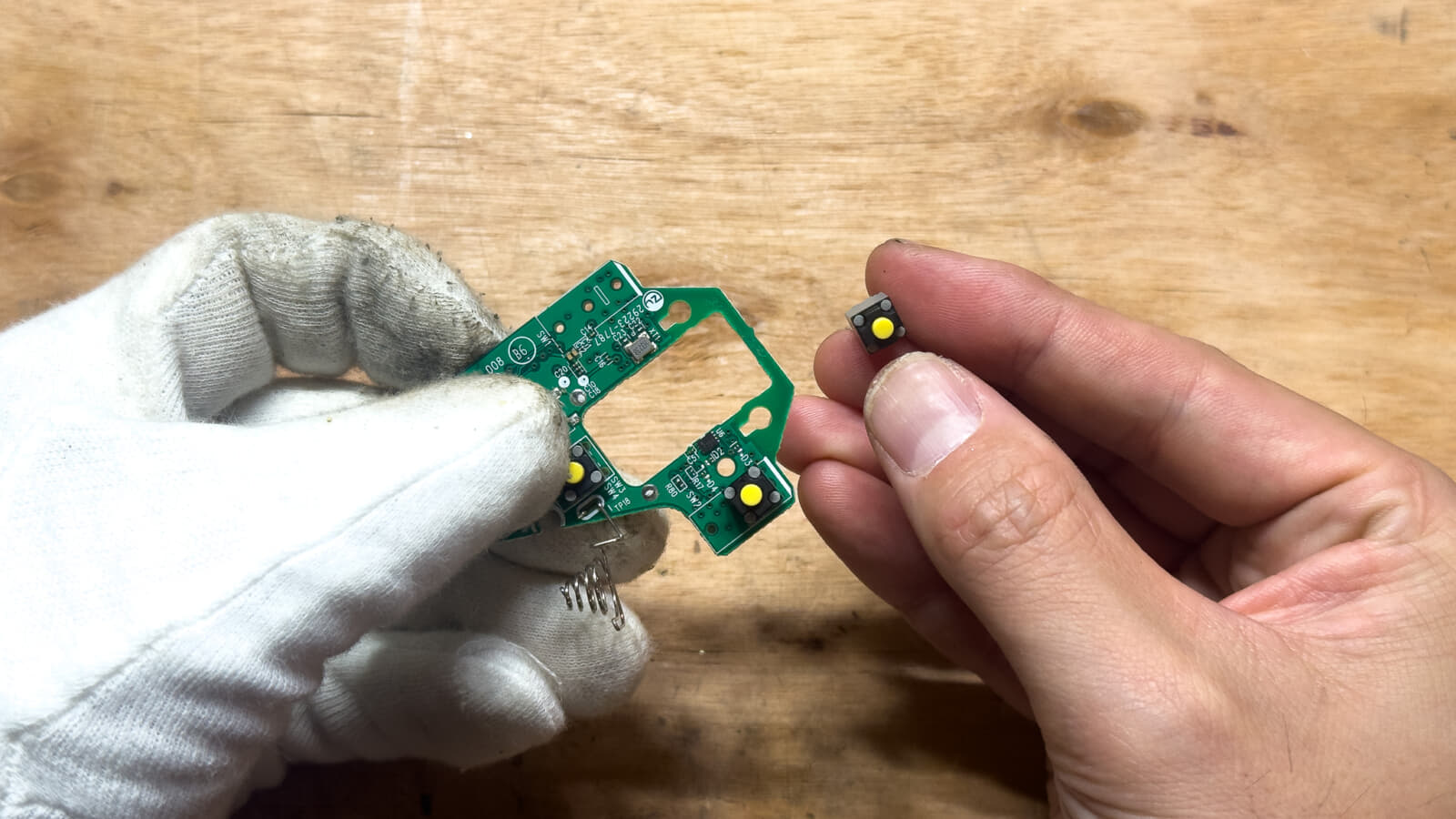
交換用のタクタイルスイッチは、Amazonなどの通販サイトで購入できます。
静音タクタイルスイッチは、Kailh MUTEのミュートスイッチが交換用の定番スイッチとしてよく使われているようです。


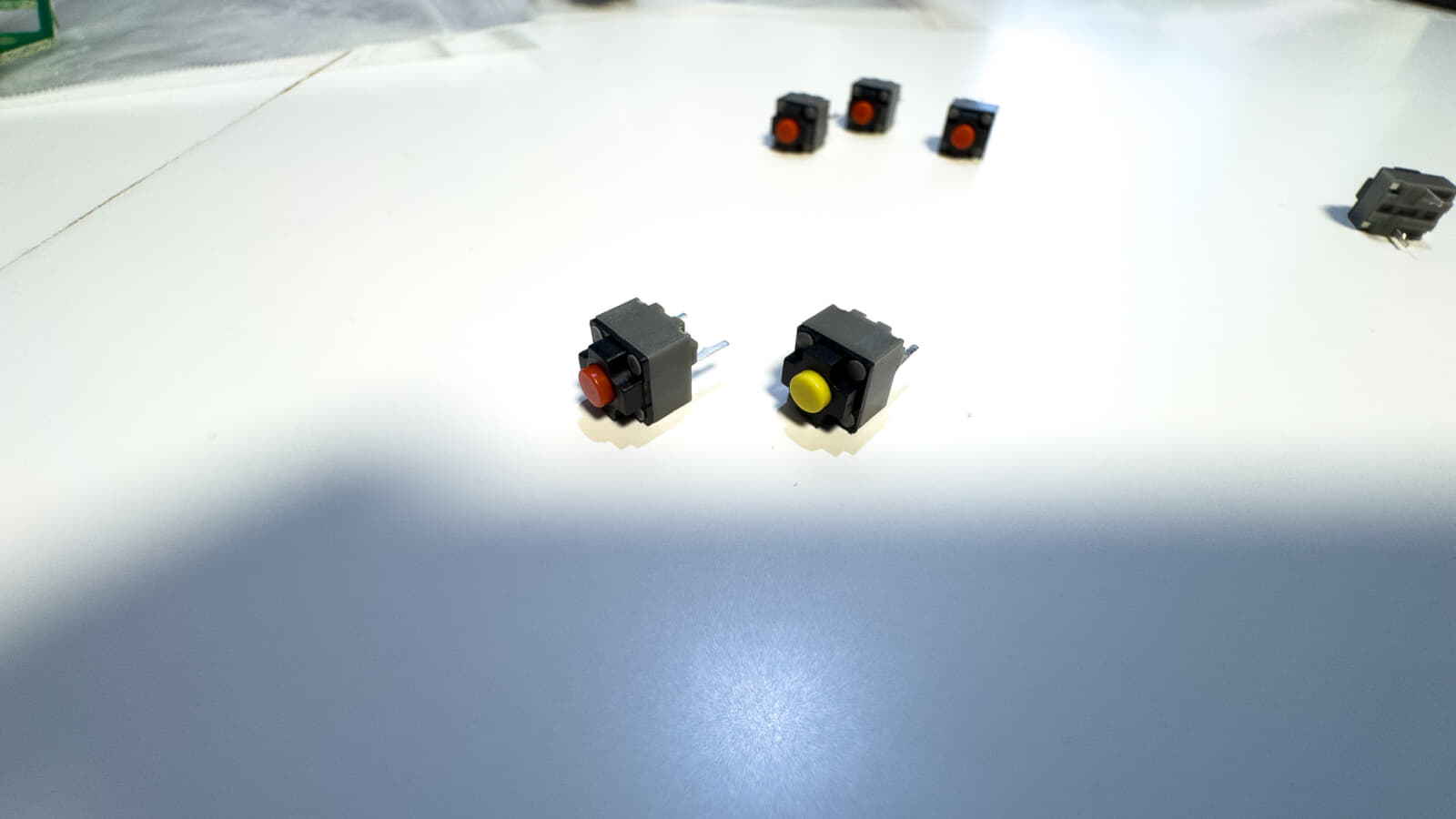
M650のタクタイルスイッチは黄色で今回手配した静音タクタイルスイッチは赤色ですが、寸法やリード線の位置・長さは同一なのでそのまま実装できます。
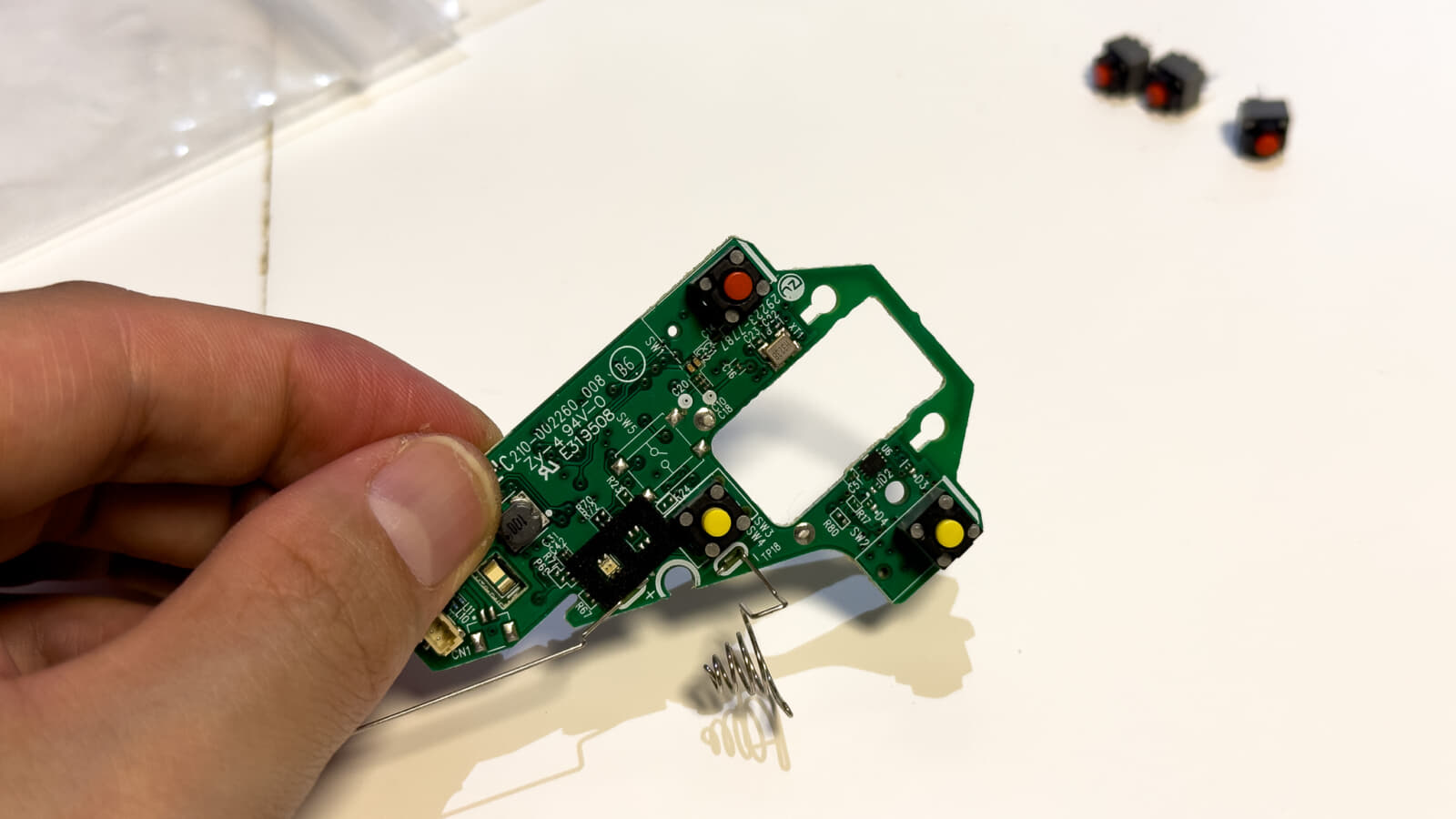
M650の基板に差し込んで位置合わせを確認して
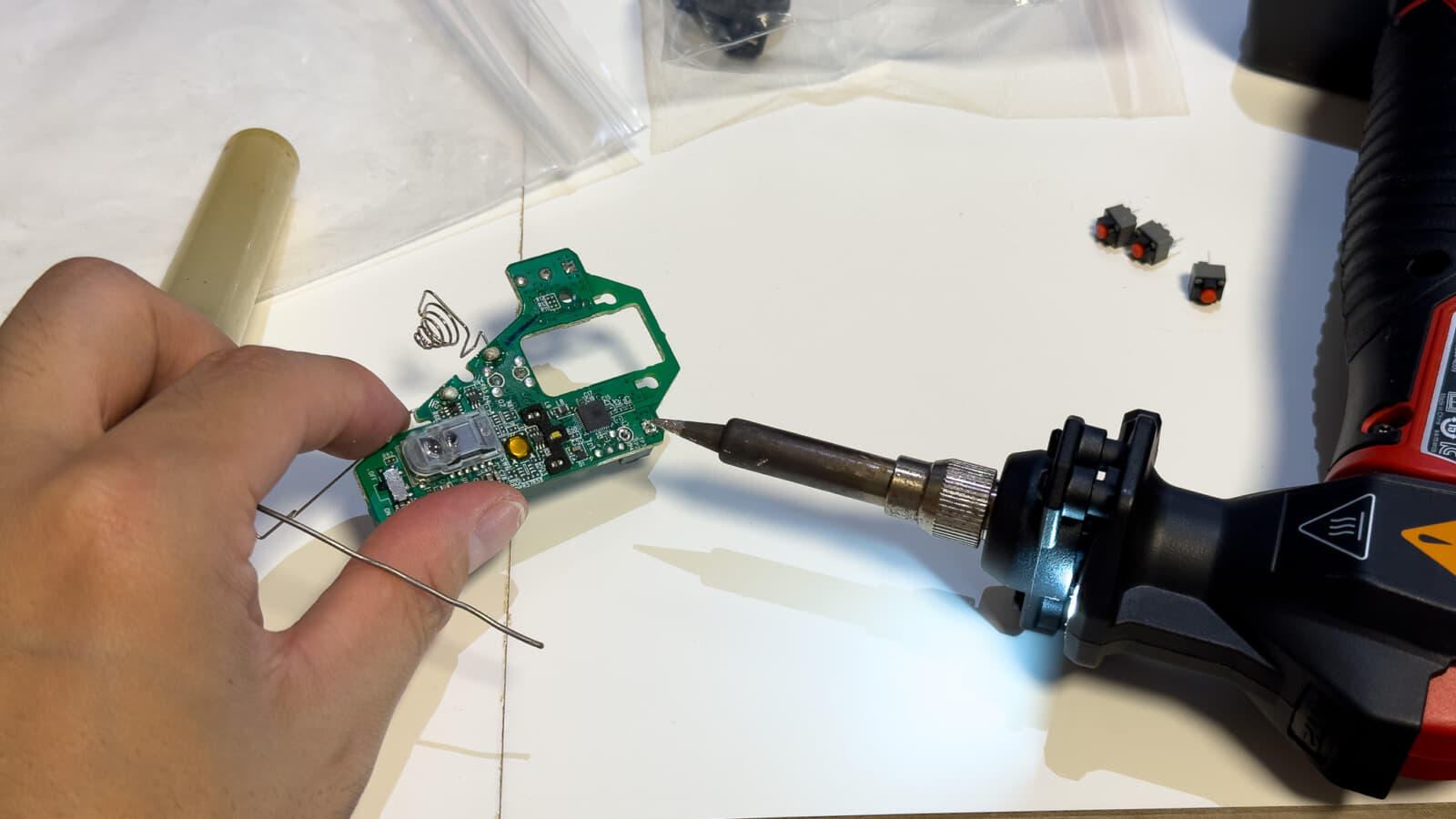
新しい静音タクタイルスイッチのはんだ付けを行えば修理完了です。
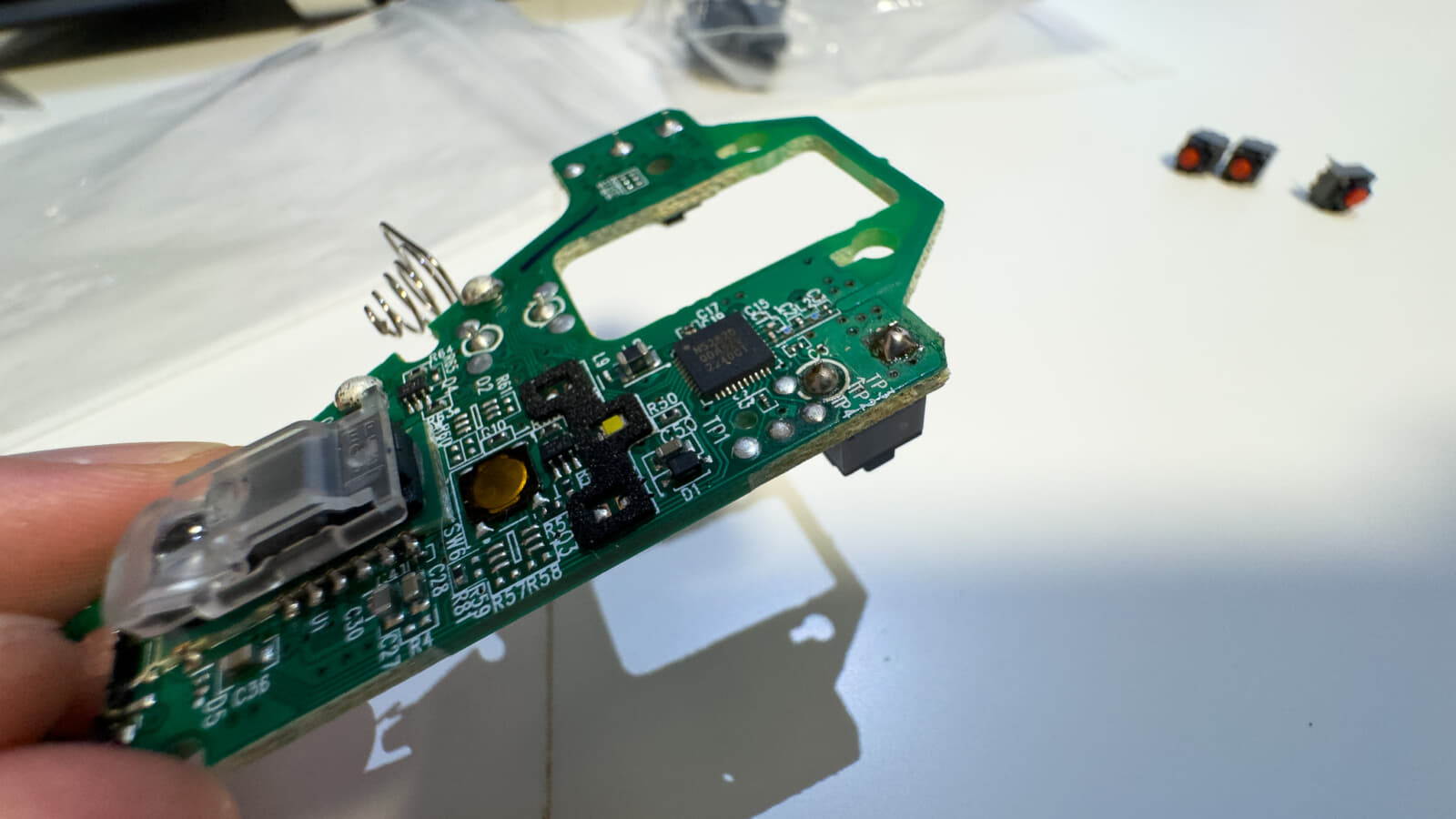
分解と逆の手順で組み立てて作業完了
スイッチの交換が終わったら、分解と逆の手順で組み立てます。
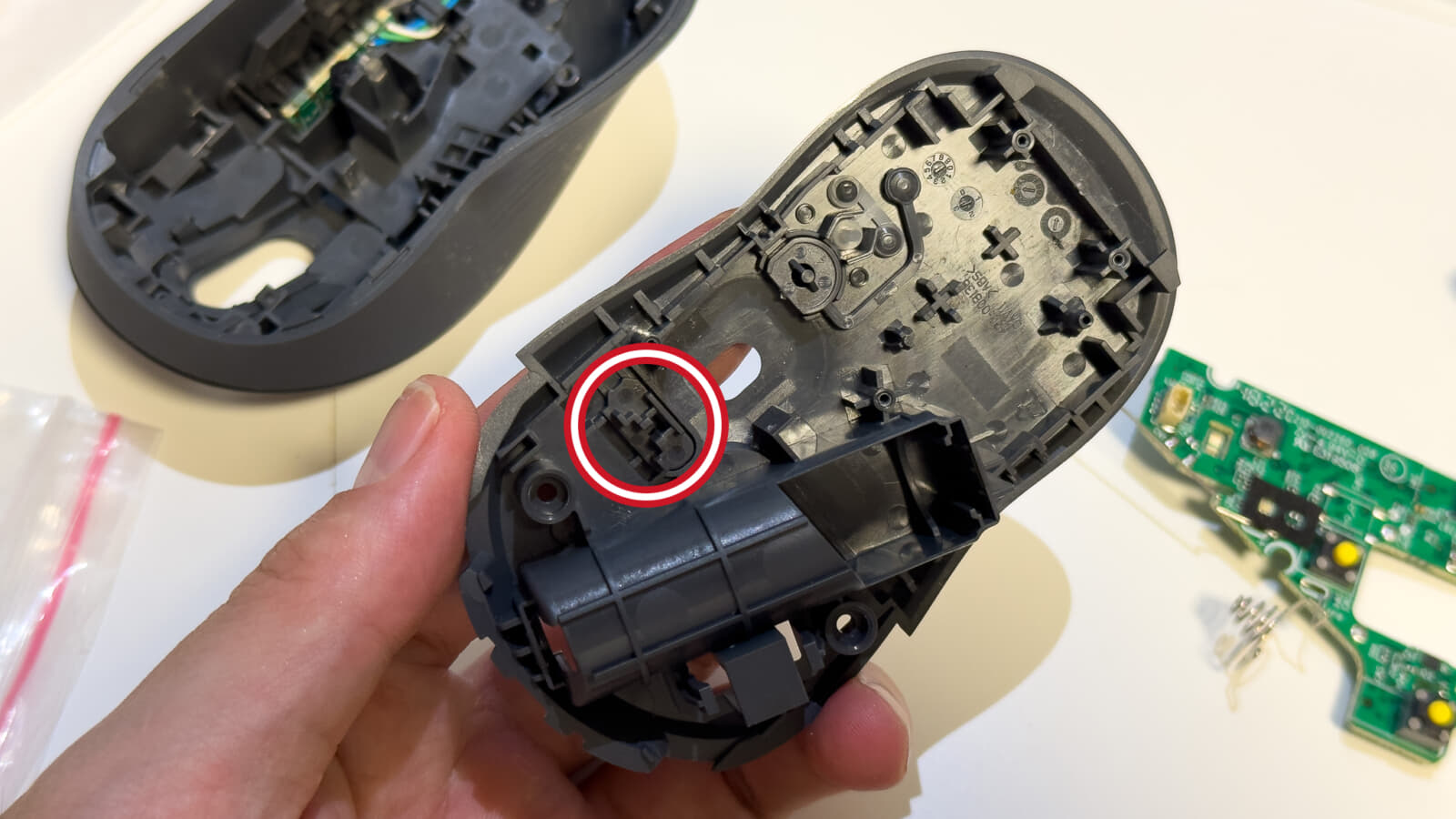
組立時の注意点として、電源スイッチのスライドノブの位置を合わせて組付けておく必要があります。
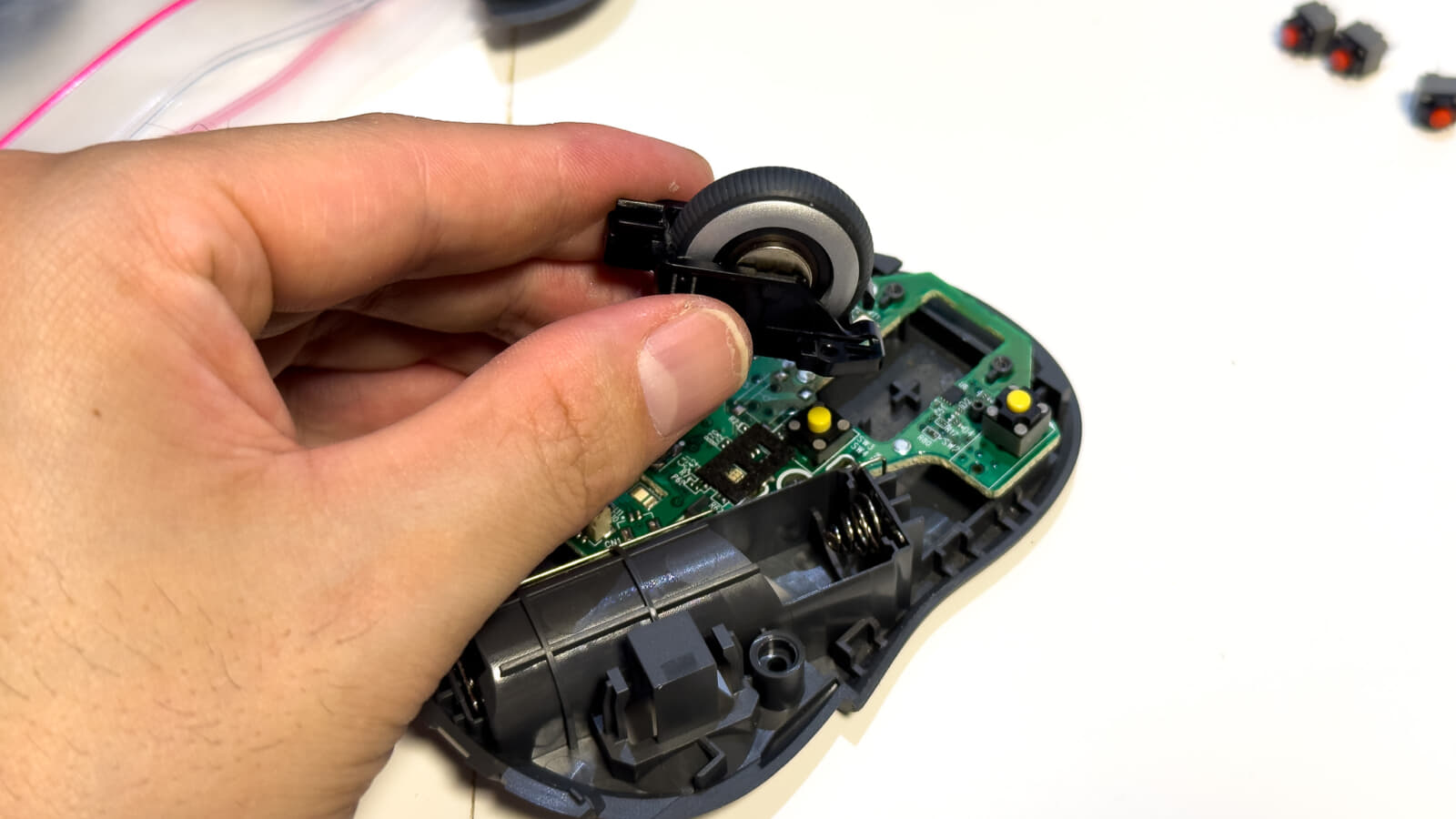
M650のホイールは磁気式エンコーダが使われているので、金属端材が付着していないか確認しと液ましょう。
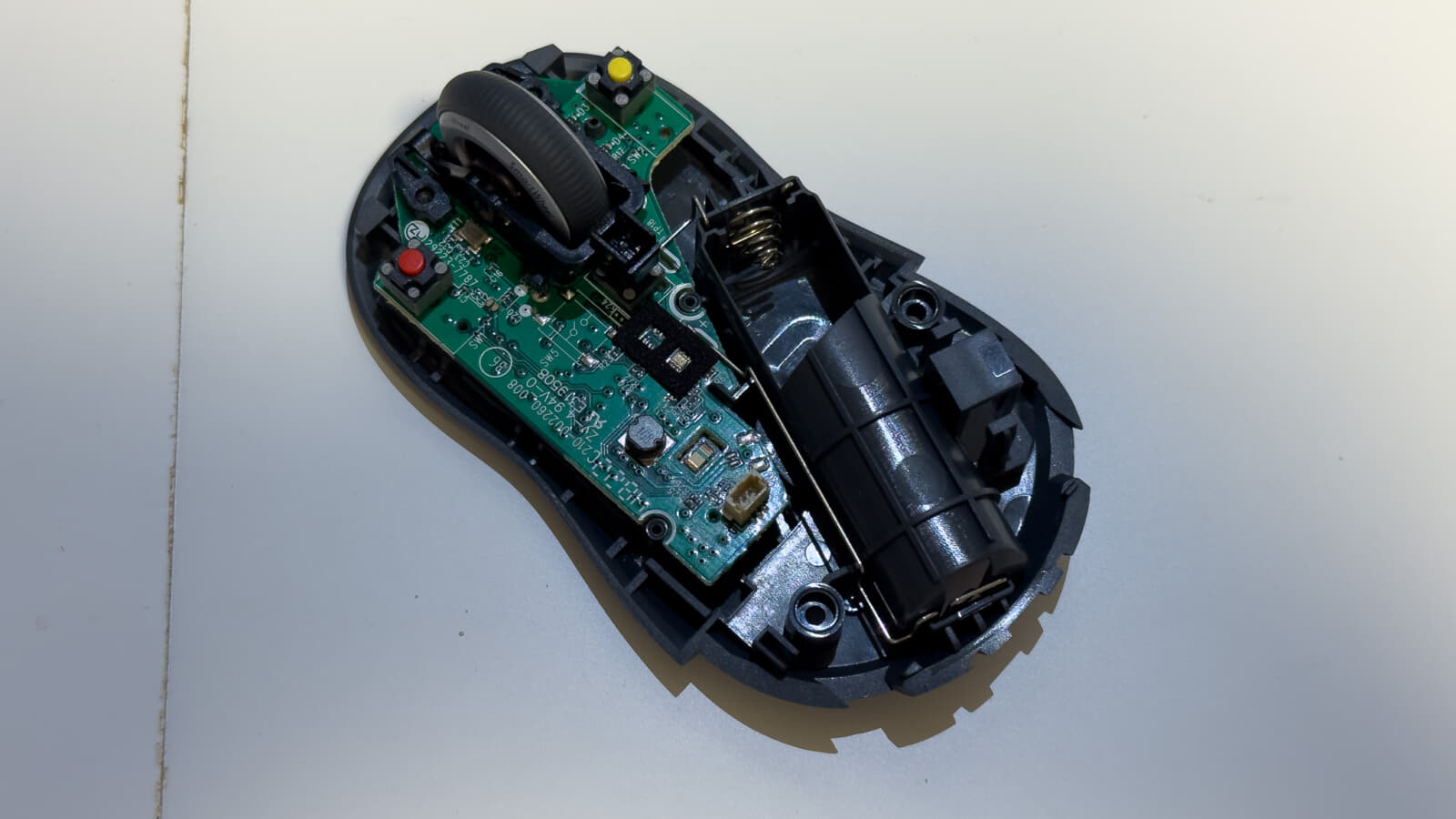
あとは組付けに問題ないことを確認して、ハウジングを閉じれば作業完了です。
適切な工具があれば意外と簡単なマウスのスイッチ交換
マウスのスイッチの交換作業は基板を触る作業としては比較的簡単であり、最低限はんだごてと精密ドライバーセットがあれば作業は行えますが、作業性や基板を破損してしまうリスクを減らすためにはんだ吸い取り器も用意しておくのがおすすめです。
さて、マウスに使われるスイッチは、一般的にはマイクロスイッチが主流ですが、最近ではタクタイルスイッチを採用したモデルも増えているようです。
タクタイルスイッチは電子部品として実績のあるスイッチですが、マウスのように押下回数が多い用途では、耐久性の面でマイクロスイッチより寿命が短くなる傾向があります。
昨今のマウスには静音タクタイルスイッチが使われることも多く、その中でもKailhのミュートスイッチは、マウス用マイクロスイッチと互換性のあるサイズのタクタイルスイッチとして採用例が増えているようです。また最近では、マイクロスイッチ搭載マウスのスイッチを静音タクタイルスイッチに交換し、静音化する改造も行われています。
とはいえ、タクタイルスイッチは構造上、内部の小型接点に負担が集中しやすく、クリック感の劣化や異物の混入による接触不良も起きやすい傾向があります。そのため、高耐久のマイクロスイッチと比べると、寿命面では不利になる場合があります。
実際、今回修理したM650も購入から2~3年ほどのLogicool2年保証が終わって間もないタイミングでスイッチ不良が発生しました。そう考えると、静音マウスを長く使う場合には、タクタイルスイッチの寿命を見越して、交換用の予備部品や最安値の修理工具一式を用意しておくのも一つの選択肢としてアリなのかもしれません。
記事内で使用した製品
マウス本体

交換スイッチ
交換用作業工具