計測器の制御はAIに任せられる時代になってきていた?
当サイトでは以前から、計測器の遠隔制御による計測の自動化を試みていました。
実は、この時に目指した直流電源と電子負荷を組み合わせたバッテリー充放電の自動化そのものは結構前に達成していたものの、続きの記事も書かずに手を付けていなかった訳ですが、昨今のAIの発展によって色々と計測器の制御を行う状況も変わってきました。
基本的なやり方としてPython環境にPyVISAを導入し計測器を制御するコードを書く、という流れはは大きく変わっていないものの、そのコードを書く部分をAIに丸投げできるようになったのが大きな変化点です。計測器のプログラミングマニュアルを読み解きながらデータ分析を行うまでのハードルも一気に下がり、計測器の遠隔制御はより身近なものになっています。
というわけで今回の記事では、Pythonで計測器を遠隔制御する環境を整え、AIに制御用のコードを生成させてリチウムイオンバッテリーの放電レート測定を行うまでの手順を解説します。
コードはPython、動作環境はJupyter Notebook、ライブラリはPyVISA
今回の計測器制御では、プログラミング言語にPython、計測器制御用のライブラリにPyVISA、コードを実行する環境にはJupyter Notebookを使用します。
この構成のどこにAIが入るのかというと、Jupyter Notebookで動かすipynbファイルの生成に使用しています。ipynbファイルには、Pythonコードや説明文、実行結果などをまとめて保存できるため管理も容易であり、AIが生成したファイルをJupyter Notebookで開いて実行することで、計測器の制御から数値の記録、データ分析までを自動で行わせます。
一応、やろうと思えば、Codexなどを使い、USBやLAN上の計測器にアクセスできる環境から計測器の操作までAIに任せることも可能です。ただ、プロンプトによる指示だけで計測を行わせると、「制御の再現性を確認しにくく、測定条件が微妙に揃わない可能性がある」「裏で何を動かしているか見えにくい」「社外秘になり得る計測データをAIが扱う」といった、実務上の懸念も想定されます。
そのため今回は、AIには計測器制御用のコード生成のみを行わせ、実際の制御と記録管理はJupyter Notebookで行う方針とします。
Jupyter NotebookはLAN上にあるDockerコンテナから動かす
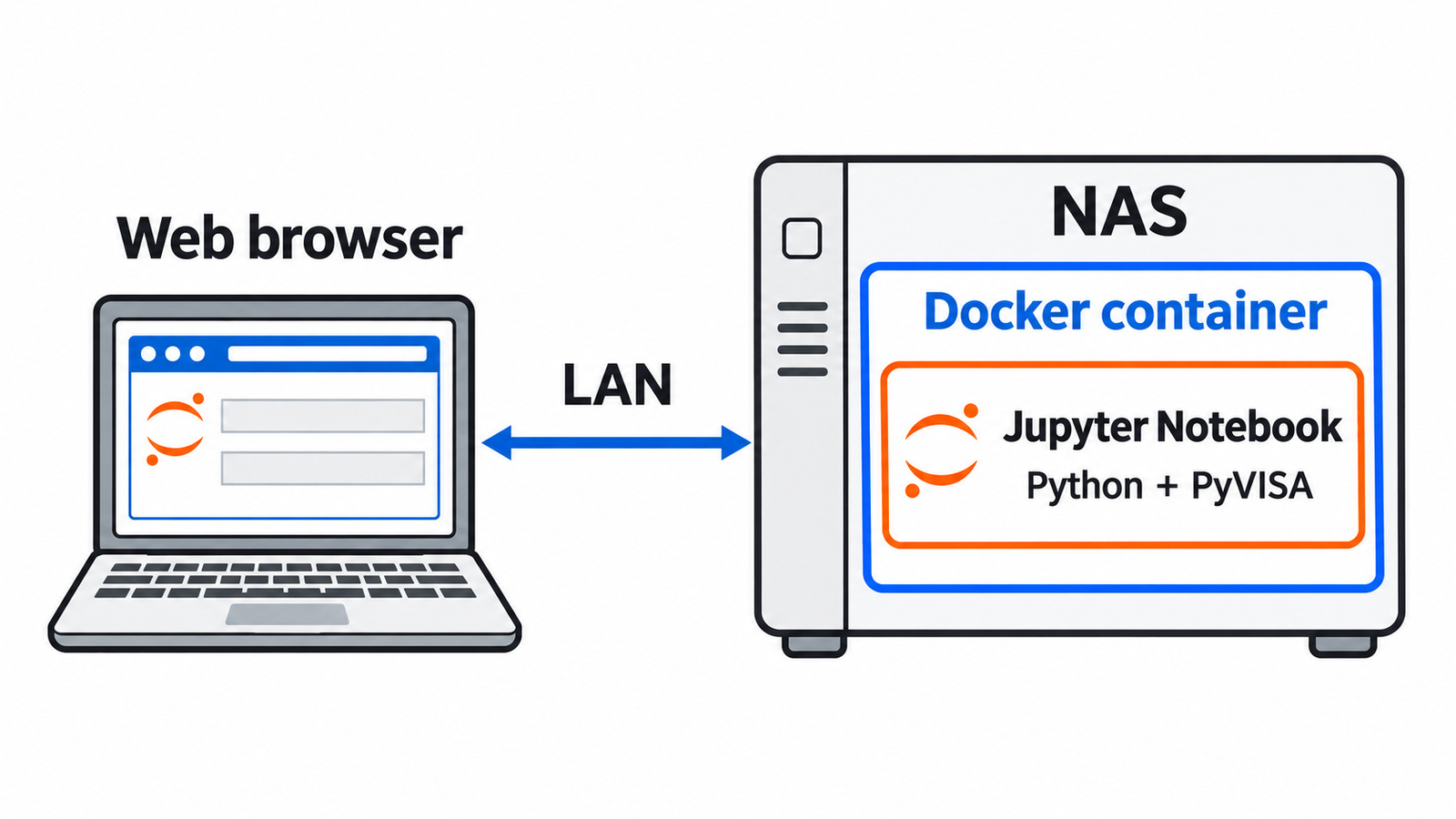
ここは個人的な話になりますが、筆者はローカルPCに計測器を直接接続したり、開発環境を入れたりするのがあまり好きではありません。そのため、今回の測定環境も、LAN上のNASに用意したDockerコンテナ内でJupyter Notebookを動かす構成にしています。
何故このような事をするのかと言えば、「計測器の制御を全てWebブラウザ上で完結させてしまいたい」からです。
この構成なら、測定の開始から記録・データ分析までブラウザ操作だけで済むので、Windowsだけでなく、Mac、Android端末、iPadからでも計測器の操作や記録が可能になります。また、TailscaleなどのVPNを導入しておけば、外出先からでも計測器を制御したり、記録を確認したりできるようになります。
とは言え、筆者の好みの話でありNAS上にDockerを入れる構成は少し特殊であるため、ローカルPCで使用する場合は、Anacondaを導入してJupyter Notebookを使うのがおすすめです。
バッテリー放電レート測定を行う場合の計測器接続構成
というわけで前置きが長くなりましたが、早速、バッテリーの放電レート測定を行うための計測器の接続構成を解説します。

基本的な概念図としては、上の図のようにNAS(機器制御サーバ)とクライアントPC、直流電源と電子負荷装置をLANで接続し、NAS上のJupyter NotebbokをクライアントPCから操作してバッテリーの充放電を制御します。
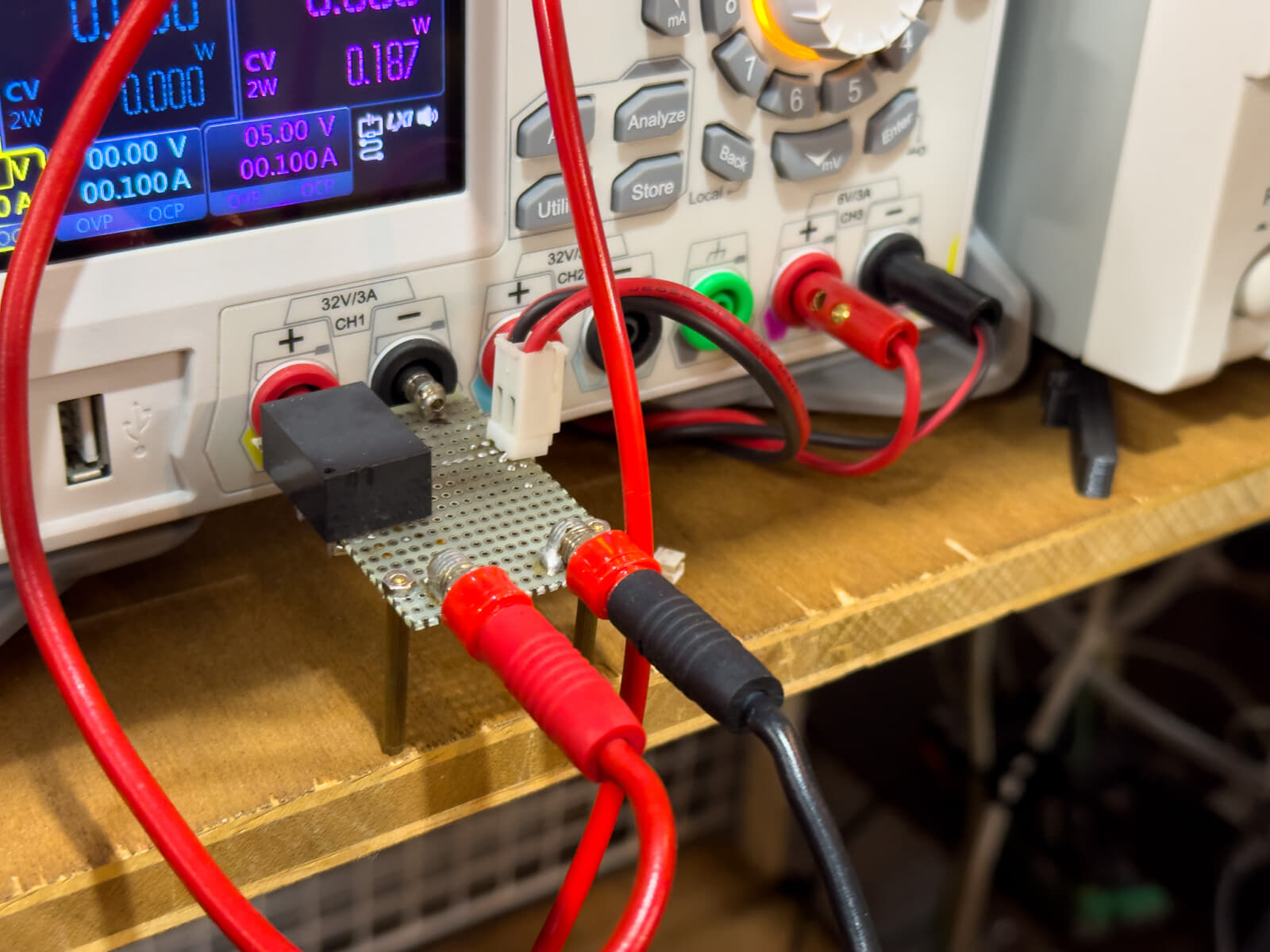
直流電源と電子負荷を組み合わせる構成では、直流電源のバッテリー接続部にはリレーを挿入しており、充電していない間はバッテリーと直流電源を切り離すようにしています。
これは、バッテリーから直流電源への電流の逆流を防ぐためのものです。電源の出力をOFFにするだけでは、バッテリーと電源が電気的に切り離されるとは限りません。そのため、放電中や待機中は、リレーで充電経路を切り離します。
実際に、DP900シリーズの取扱説明書でも、電流を供給する能動負荷への接続を禁止しており、逆流による制御異常や接続機器の損傷について注意しています。
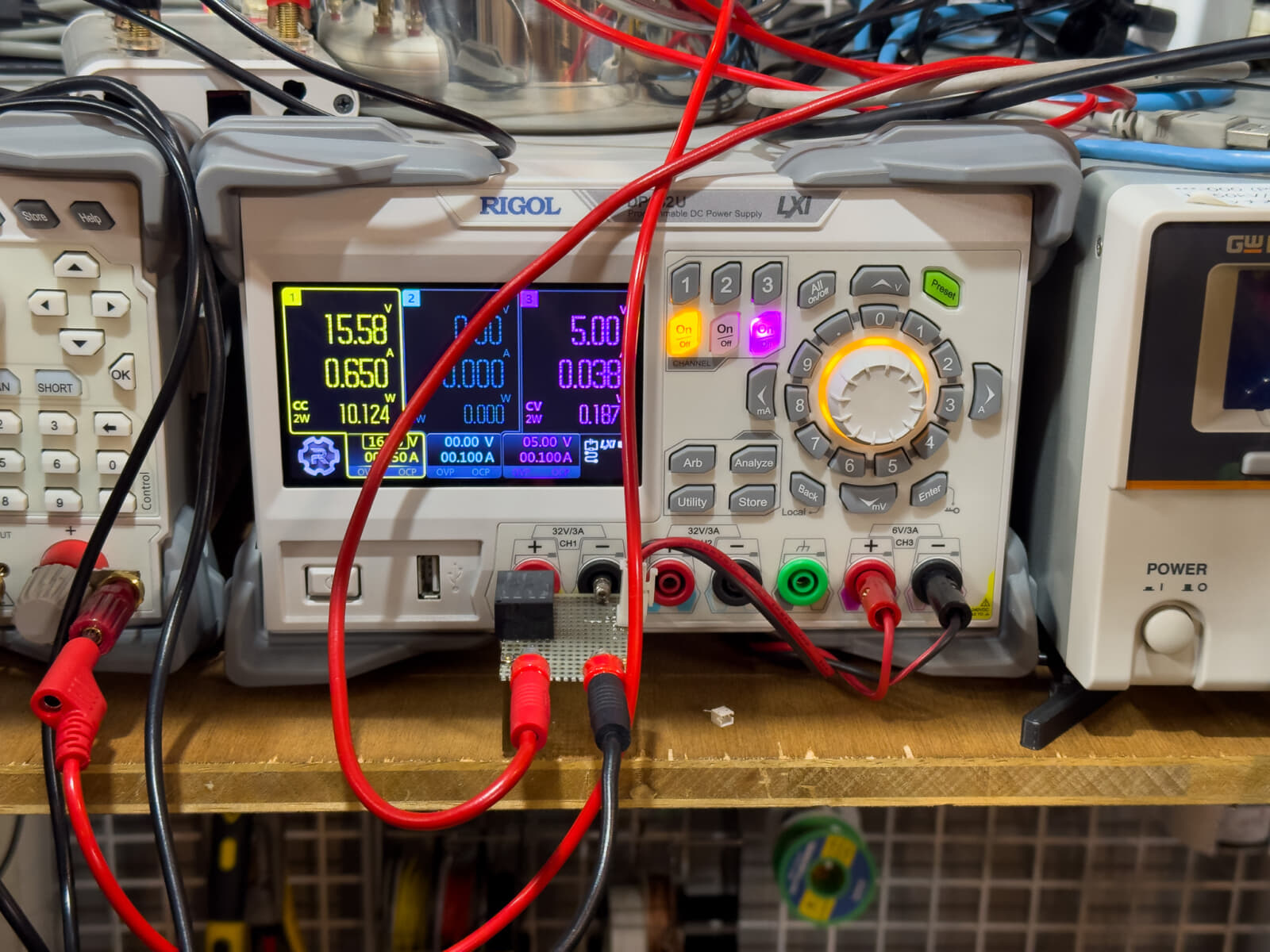
今回使用するDP932Aは3チャンネル出力のモデルなので、CH1をバッテリーの充電用、CH3をリレーの制御用に割り当ててています。
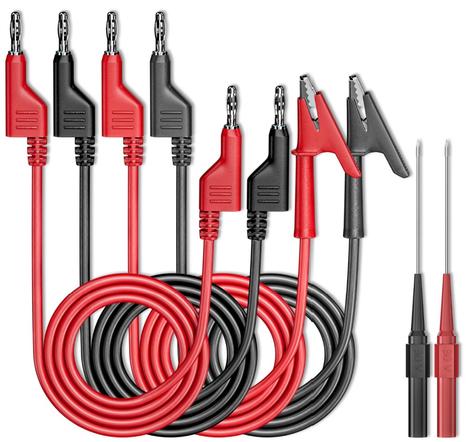
ちなみに、直流電源と電子負荷を接続する際には、プラグの背面に別のバナナプラグを差し込める「スタッカブルバナナケーブル」があると便利です。とはいえ、接点を重ねると接触抵抗による電圧降下も増えるので、バッテリー端子の電圧を測る場合は、必要に応じてSENSE端子も使用します。
AIにコード生成を行わせる場合の制御指針
計測器とバッテリーの接続構成が決まったら、AIに指示して制御用のコードを生成を行います。
- 機器の製品仕様を記述する(製品名だけでもOK)
- 何を行わせるのかを明確に指示する
- 測定データをどのように記録・表示するのかを記述する
- 計測器のプログラミングマニュアルを添付する
これらを要点として、下記のようなプロンプトをAIに投げます。その際に、RIGOLの公式サイトからダウンロードしたプログラミングマニュアルも添付します。
RIGOL DP932AとDL3031Aを組み合わせて、バッテリーの放電レートごとの特性を測定するNotebookのコードを作ります。基本的な構成要素として、下記の箇条書きの内容を満たすコードを生成してください。
・リチウムイオンバッテリーの満充電電圧・放電終了電圧・公称容量を基に、充放電の条件を設定する(変数で設定可)
・充電レートは0.5Cにする(変数で設定可)
・処理は充電から開始する
・放電レートは0.1C/0.2C/0.5C/1C/2C/3Cとする。DL3031Aの最大電力350Wを上限に設定し、それを超える放電レートの測定はスキップする(最大電力は変数で設定可)
・放電データは、プロファイル名+放電レートをファイル名としてCSV形式で記録する
・放電後の発熱で充電に失敗する可能性を考慮し、1時間の冷却待機時間を設けてから充電を開始する(冷却時間は変数で設定可)
・DP932AのCH1を充電用、CH3を充電経路のON/OFFを切り替えるリレー制御用にする。リレーOFF時に限り、DL3031Aによる放電を可能とする(チャンネル設定は変数で設定可)
・プロファイル名を付けたJSONファイルに状態を記録する。充放電測定用のNotebookとは別に状態確認用のNotebookを用意し、充電・放電・冷却待機のステータスが分かるようにする
・測定時のプロファイル名を基にCSVデータをまとめ、Cレートごとの放電特性カーブを1つのグラフに表示するipynbファイルを別途作成する
今回、AIにはChatGPTを使用し、モデルはGPT 5.6 Solを選んでいます。指示を出してから10分程度でipynbファイルを出力してくれます。
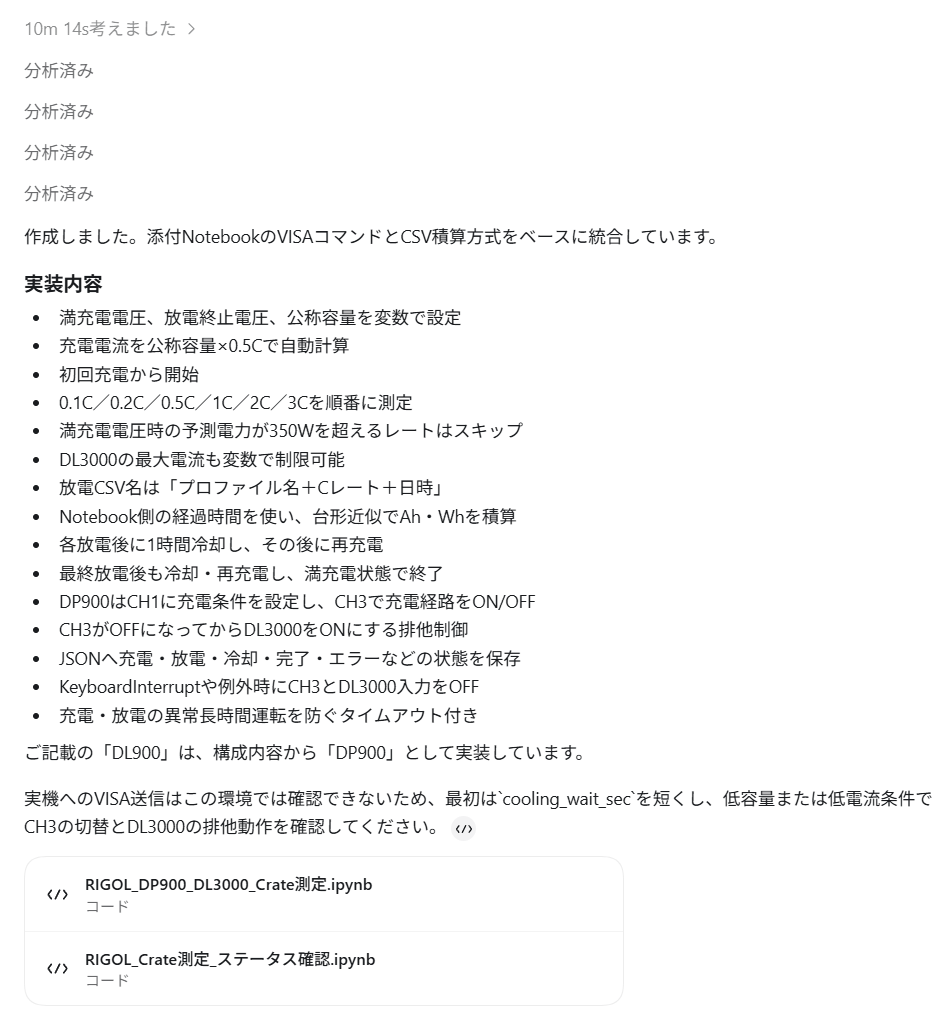
生成されたコードの実機検証までは行ってはくれないものの、計測器にアクセスできる実行環境を用意し、IPアドレスを提示して検証を指示すればコードの動作確認まで行わせることもできます。
実際にLi-ionバッテリーセルの放電レート測定を実施
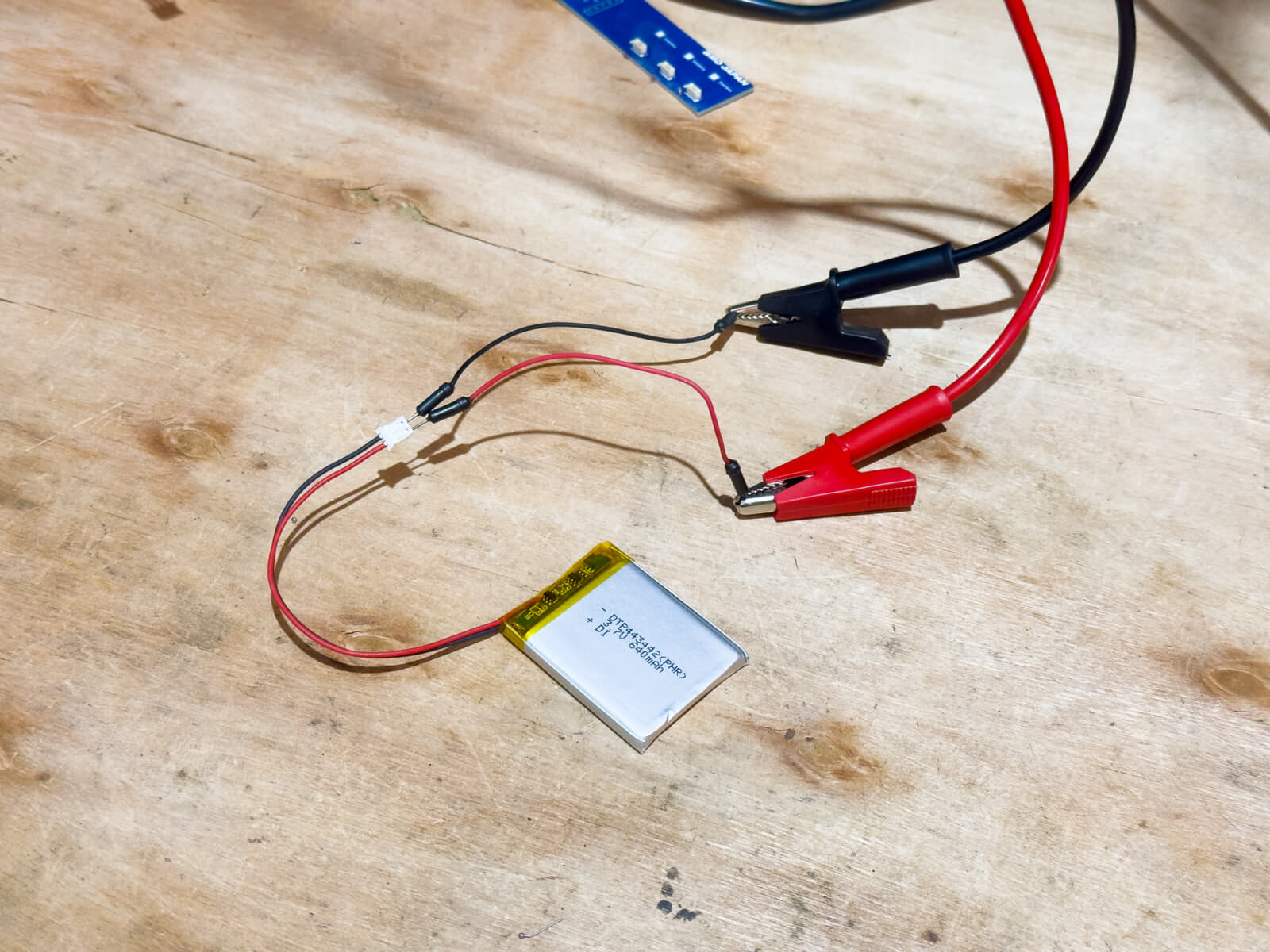
今回、放電レートを測定するバッテリーには、株式会社あすか電子サービスが販売するリチウムイオンポリマー電池 DTP443442 (PHR) 640mAを使用します。
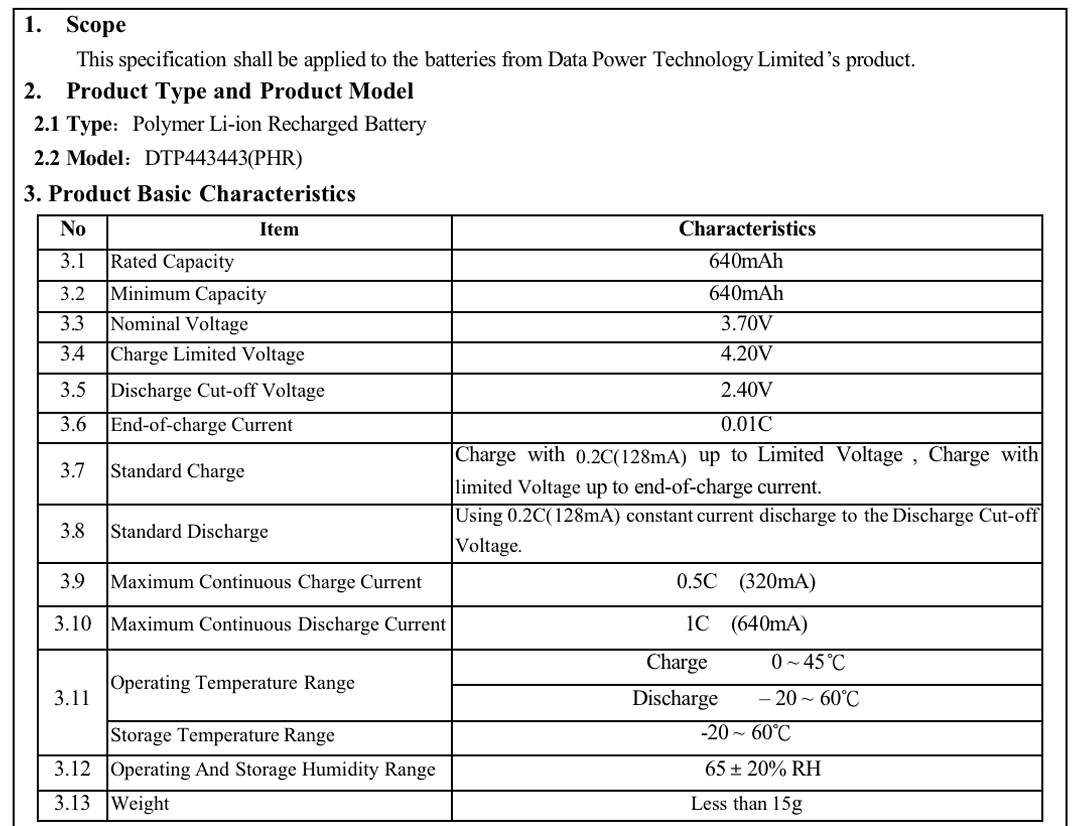
公式サイトからDTP443442のデータシートを参照して、生成したipynbファイルの充放電設定を指定する変数を書き換えていきます。
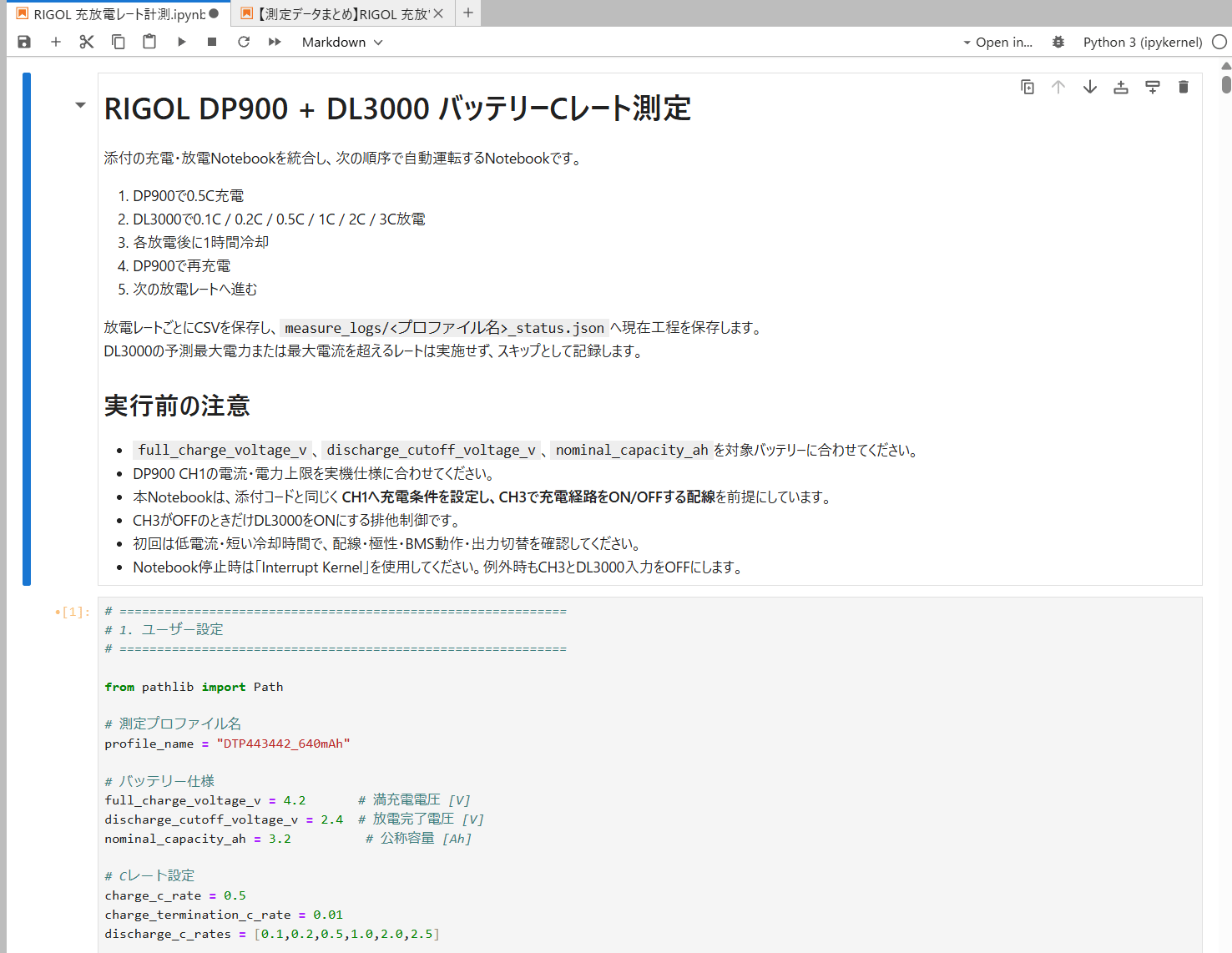
データシート上の最大放電電流は1Cまでなのですが、せっかくなので3Cまで引っ張ってその時の挙動を確認してみます。
充放電のプロファイルが入力できたら、あとはJupyter Notebook上で実行して動作を確かめるだけです。
ipynbファイルを実行すると、自動的に測定プロファイルのフォルダ作成と記録用のCSVファイル、動作ステータス表示用のJSONファイルが生成され、計測器も動いて充放電計測が始まります。
注意点として、NAS上で動かしているJupyter NotebookはクライアントPCのブラウザを閉じてもカーネルの動作は継続していますが、ブラウザを閉じてしまうと経過表示が閉じた時点で表示の更新が停止してしまうため注意が必要です。そのため、実際のipynbファイルには測定開始用の処理とブラウザを閉じても状態を確認できる監視用の処理が必要になります。
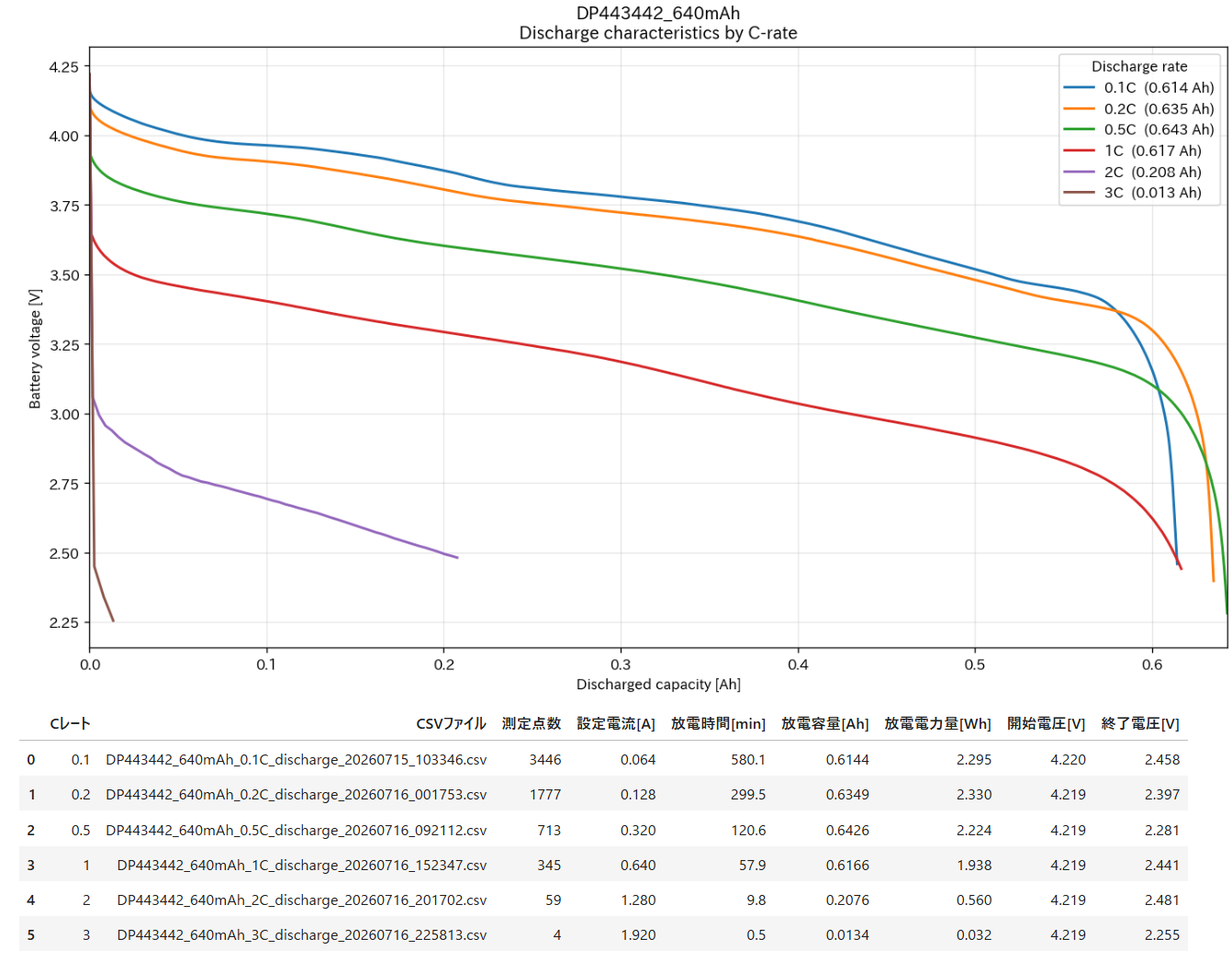
と言う訳で、実際にDTP443442バッテリーの放電レートごとの特性をCSVで記録して、その結果をJupyter Notebook上でグラフ表示を行ったのが上の画像です。
今回の計測では、カーネルの停止や計測器のエラーなども発生せず、AIが出力したipynbファイルそのままでバッテリーの放電レート測定を得ることができました。
グラフの結果としては、0.1Cや0.2Cよりも、0.5Cの方が取り出せた電力量が多いという、少しおかしなグラフになっています。これは、店頭で購入した直後に測定を行った長期店頭在庫品が原因と考えられ、いわゆるバッテリーの「鈍り」が影響したのではないかと推測しています。
測定を行う前に2、3回充放電を行って鈍りの状態を解消していれば、期待通りの放電レート測定の結果が得られたと考えられます。とは言え、放電レート図を自動制御で行うという点は成功したので、目的は達成できています。
それ以外は概ね想定通りの結果であり、2Cと3Cでは、ほとんど容量を取り出せないまま放電が終了しました。
手軽に計測器の自動制御が構成できる時代になってきていた
今回の記事は、計測器のAI制御と銘打っているものの、実際には計測器を制御するPythonコードをAIに書かせただけ、という少し拍子抜けな内容ではあります。ただ、それが指示一つで実現できるようになったのは、計測器制御において大きな変革なのではないかと思っています。
例えば、直流電源と電子負荷の接続を手作業で切り替えて、放電レートを測定する場合、それぞれの計測器に記録媒体を接続してそれぞれ計測を行い、最後にデータをパソコンでグラフにする、といった作業になります。今回のような放電レート測定を手作業で進めれば、丸3日くらいはかかる訳です。
自動化しても充放電そのものに必要な時間はかかりますが、開始操作からグラフの出力までをほぼ自動で進められるようになったことには、大きな意味があると思っています。
もちろん、Pythonでコードを書ければ、AIを使わなくても同じことはできます。筆者も数年前までは自分で試行錯誤しながら実装していました。ただ、CSVファイルに直接保存するところまでは作っておらず、printで表示したカンマ区切りの測定値をブラウザからコピペしてCSVに保存し、Excelでグラフにする、という中途半端な完成度のまま、騙し騙し使っていた訳です。
それが、AIにコードを書かせることで、測定からJupyter Notebook上でのグラフ表示まで一本化できるようになりました。新しくAIに指示を出せば、放電レートだけでなく、サイクル寿命、温度上昇、容量効率、容量維持率、それらを複合的に織り込んだパラメトリック測定まで、自動計測の仕組みを指示を出して短時間で構成できるようになったのは、驚異的なことだと思います。
ちなみに、計測器の自動制御やデータ収集を行う環境にはLabVIEWもあり、グラフィカルなプログラミングで計測器を制御できるのが特徴です。今回のAI+Pythonによる制御も、それに続くもう一つの選択肢になるのではないかと思っています。