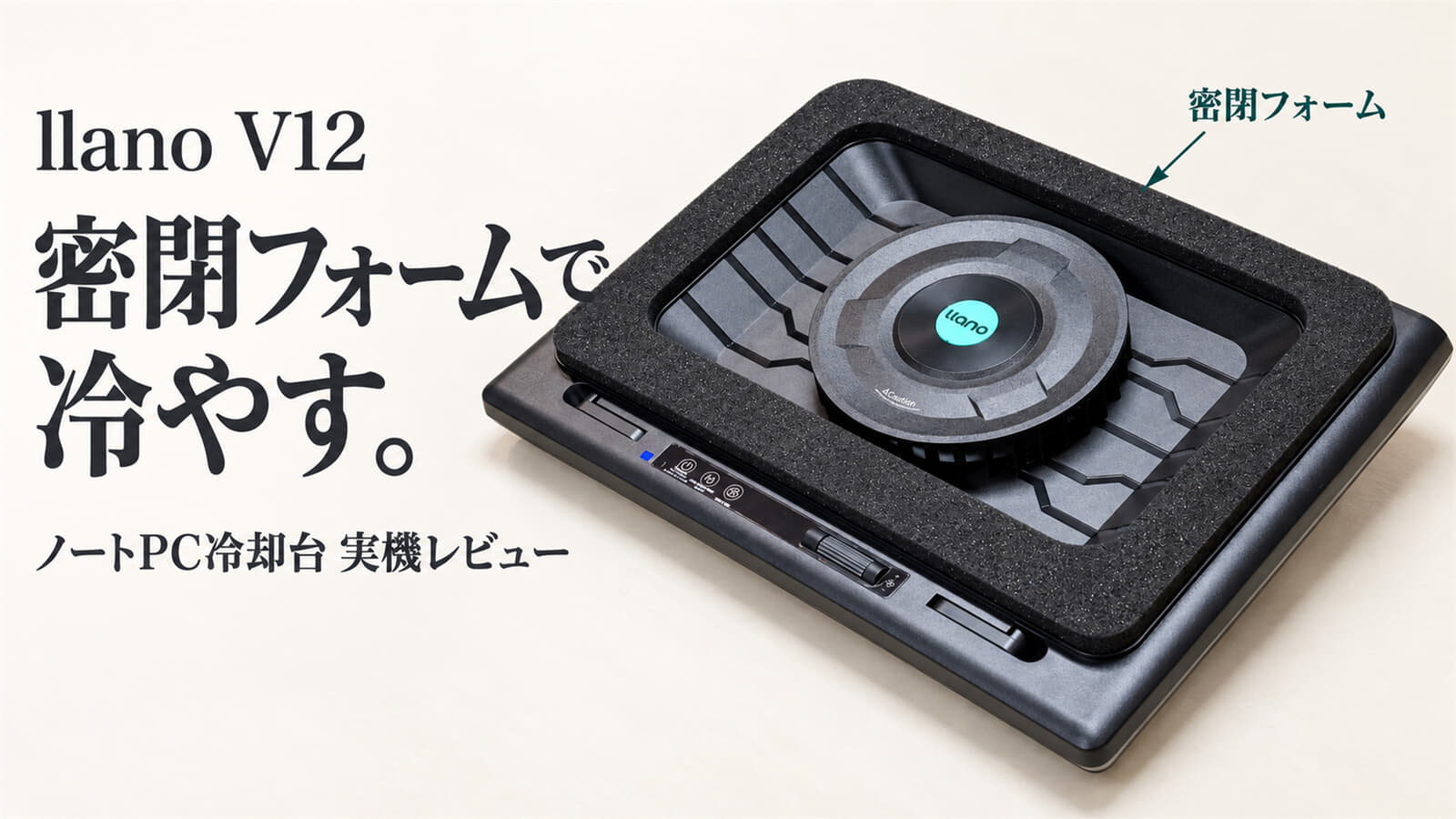


llano ノートパソコン冷却台 V12
作業で使用しているノートパソコンを冷却するために、Amazonでllano V12を購入しました。
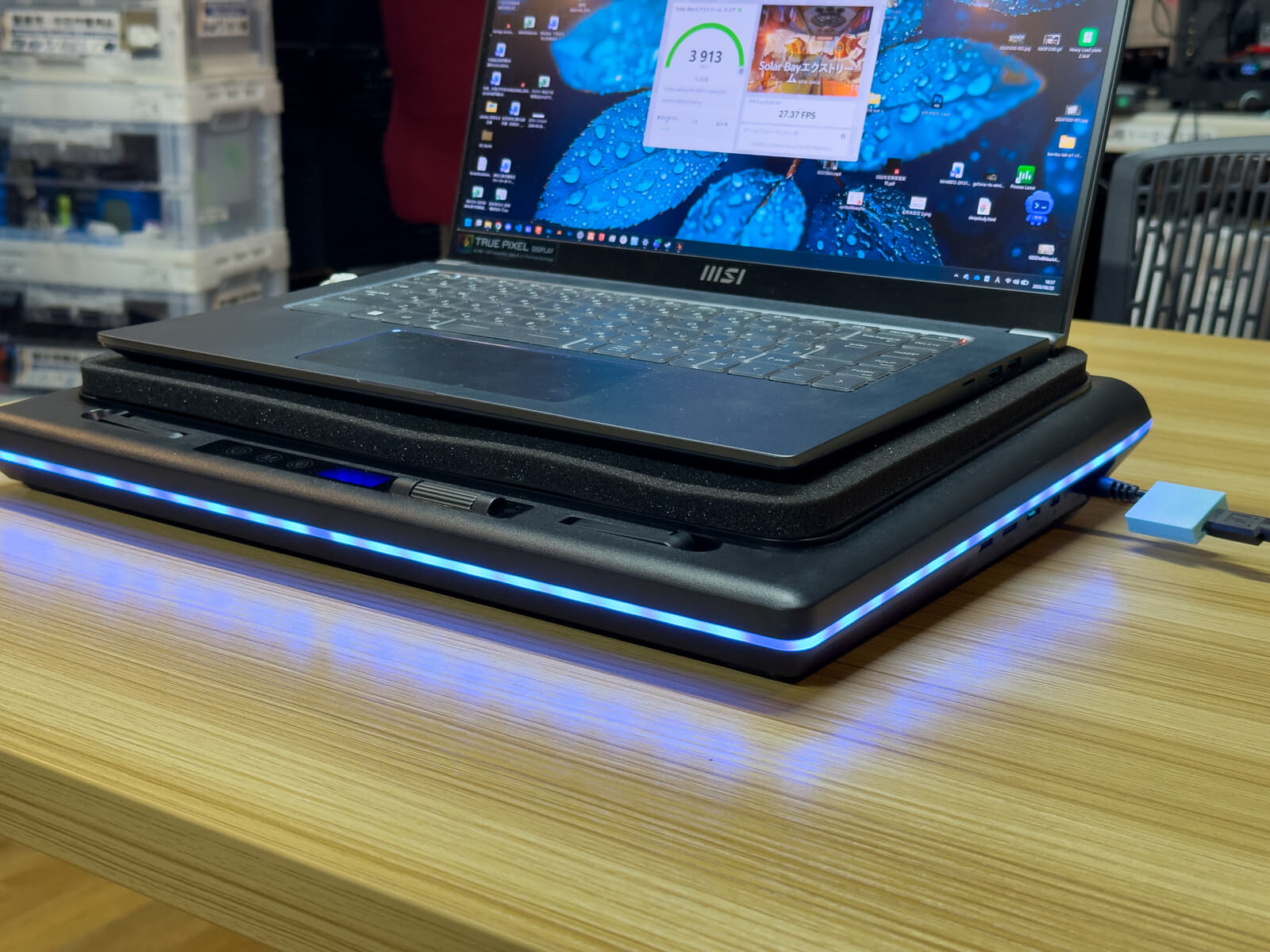
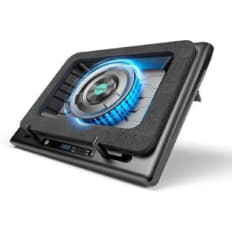
llano V12は、底面から風を送り込んでノートパソコンを冷やすための冷却台です。
この手の冷却台は昔から色々なメーカーが販売しているものですが、llanoの冷却台は中央に大きなファンを備えており、密着フォームによってパソコンとの隙間を塞いで冷却封を全てノートパソコンに送風する構造になっているのが特徴です。
このフォームによって、パソコンの下から風を当てるだけでなく、風を逃がしにくくしてノートパソコンの底面の吸気口へ送風を全て送り込むことによって効率的な冷却を実現しています。
筆者は、ノートパソコンとしてMSI Prestige-15-A11UDを使用していますが、複数のディスプレイを接続して使用しているとCPU温度が100度を超えてブルースクリーンになってハングアップしてしまうため、その対策として冷却効率が高そうな冷却台を購入してみました。
- llano V12 ノートパソコン冷却台/ブラック・USBハブ+RGBライト搭載モデル

V12 製品仕様
| 製品名 | llano V12 |
|---|---|
| 外観 |  |
| 冷却方式 | 大型遠心ファン |
| ファン径 | 約14cm |
| ファン回転数 | 300~2,800min⁻¹ |
| 密閉構造 | パソコン底面を囲うフォーム |
| 対応画面サイズ | 15~19インチ(メーカー案内) |
| 電源 | DC12V/外部電源アダプター |
| USB端子 | USB-A(OUT)×3 USB-C(IN・PC接続用)×1 |
| 角度調整 | 底面スタンドの展開で3段階調整可能 |
| 操作・表示 | タッチボタン/回転数調整ホイール 回転数表示/RGBライト |
| 防塵対策 | 取り外し可能なカバーとフィルター |
製品の特長
「密閉フォームと大型ファンで底面へ効率よく風を送り込む冷却台」
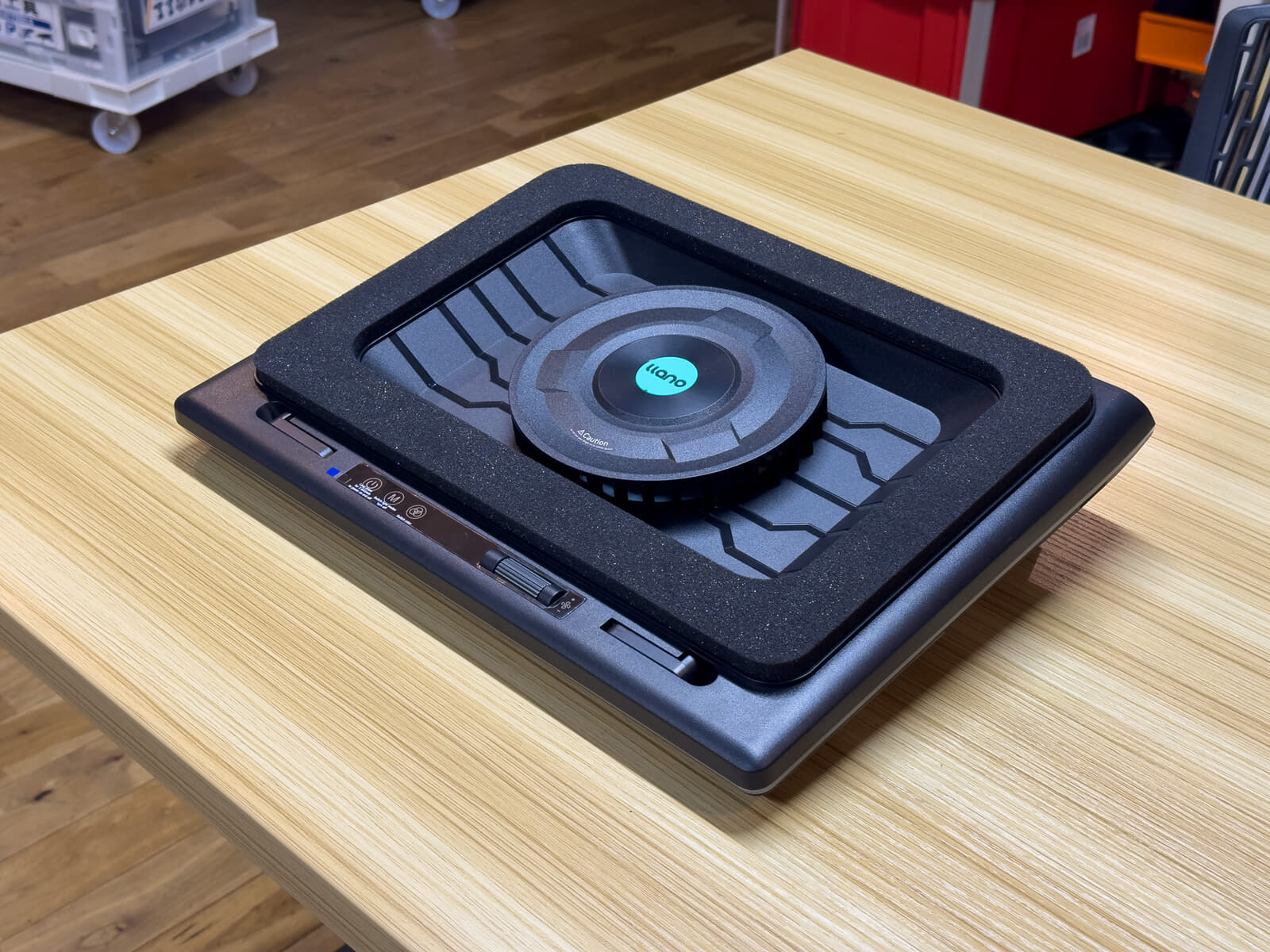
llano V12はノートパソコン冷却台としては、スタンドというよりもファンを収めた厚みのある台座形状になっており、かなりのサイズ感があります。
上面の中央には円形のファンがあり、その周囲にパソコン底面を受けるフォームが配置されています。
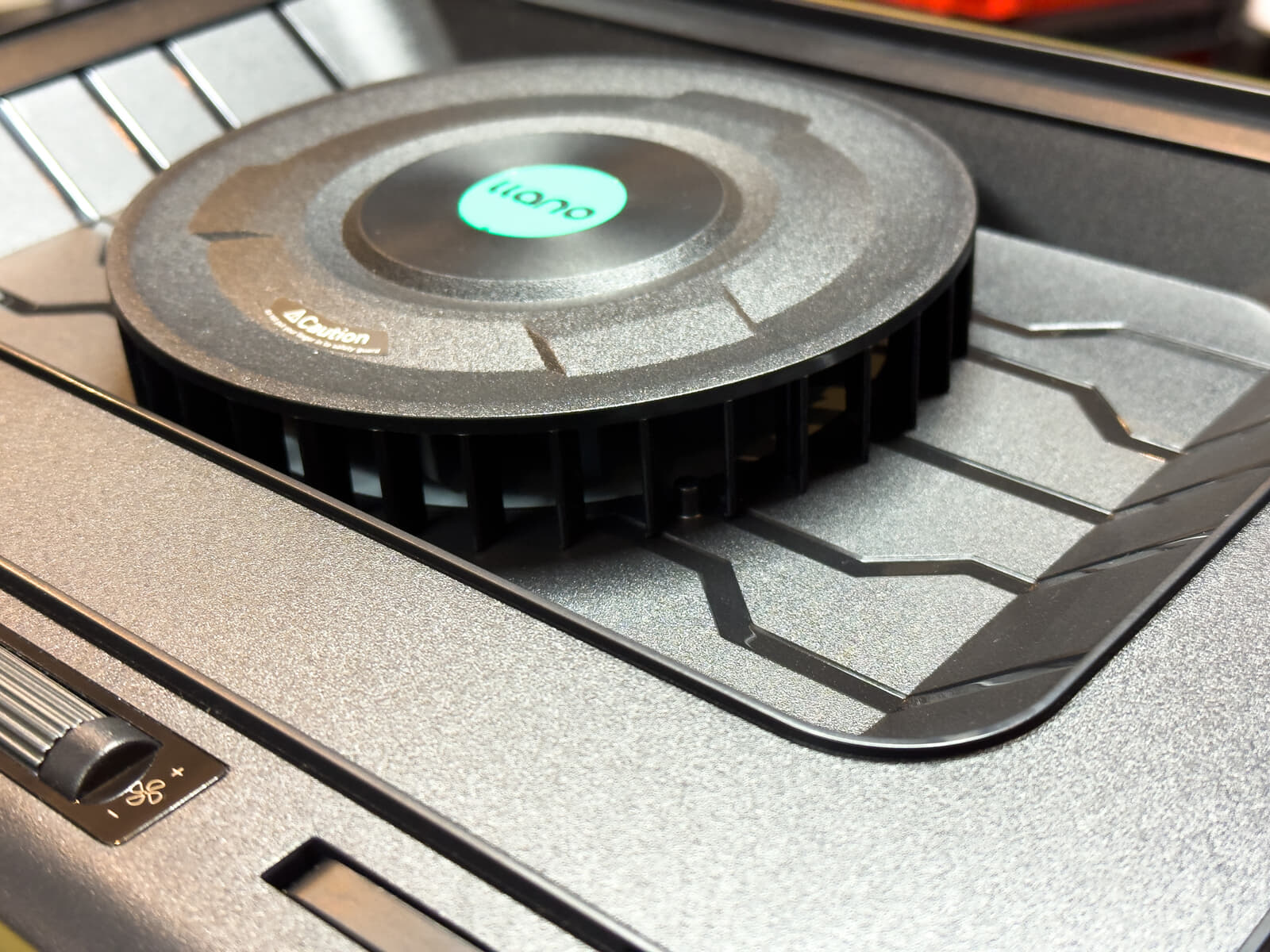
パソコンを載せると、底面とフォームが接触して密着する構造になっていて、ファンから送られた風が横へ逃げにくくなるため、送風がほぼ全てノートパソコンに送られるようなっています。
一般的な冷却台がノートパソコンの表面に風が当たるのに対し、llano V12では、内部まで確実に風を行きわたらせる仕組みになっているので、効率よくノートパソコンを冷却できます。
USBハブは3ポート、電源端子も側面に搭載
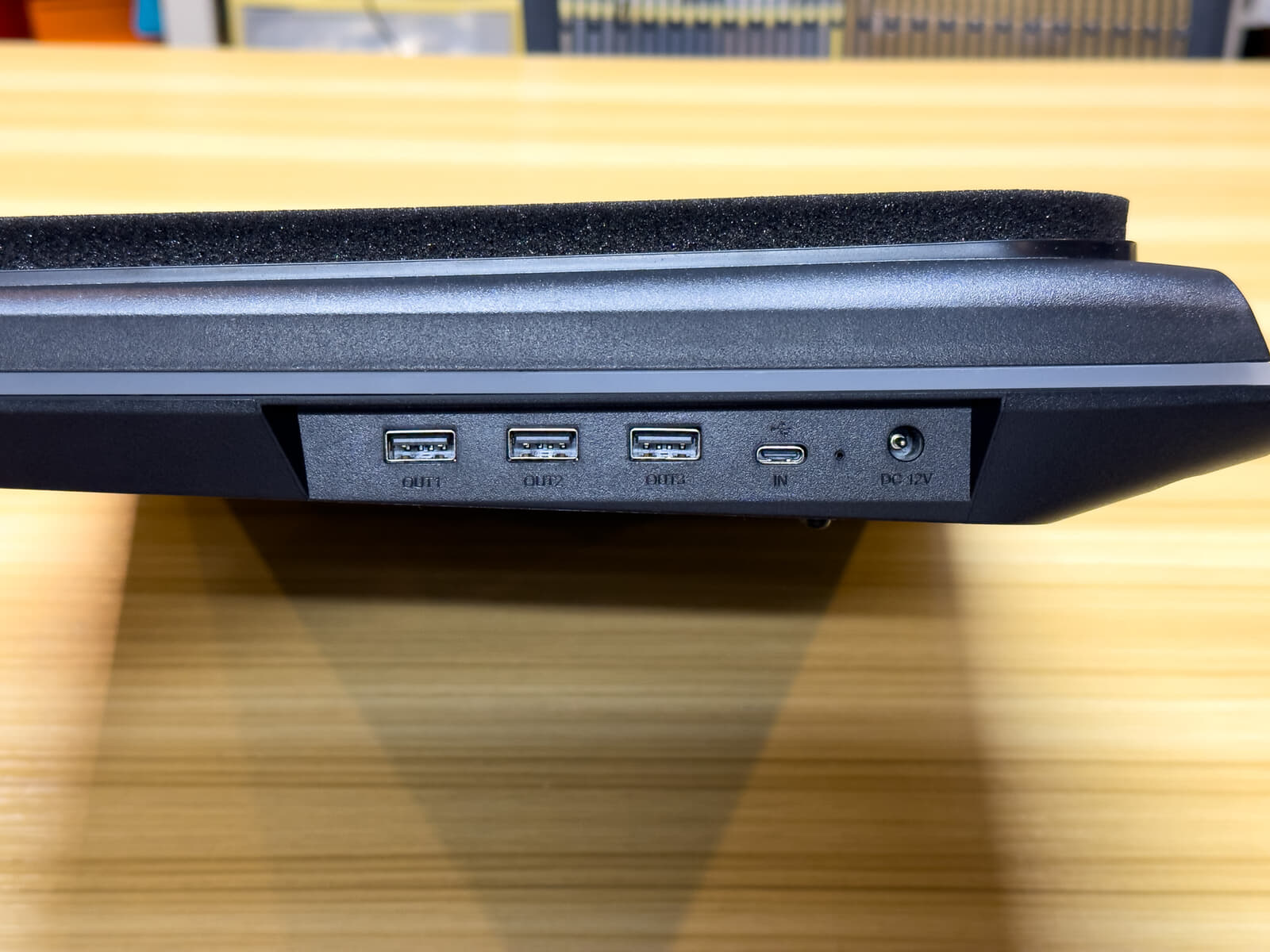
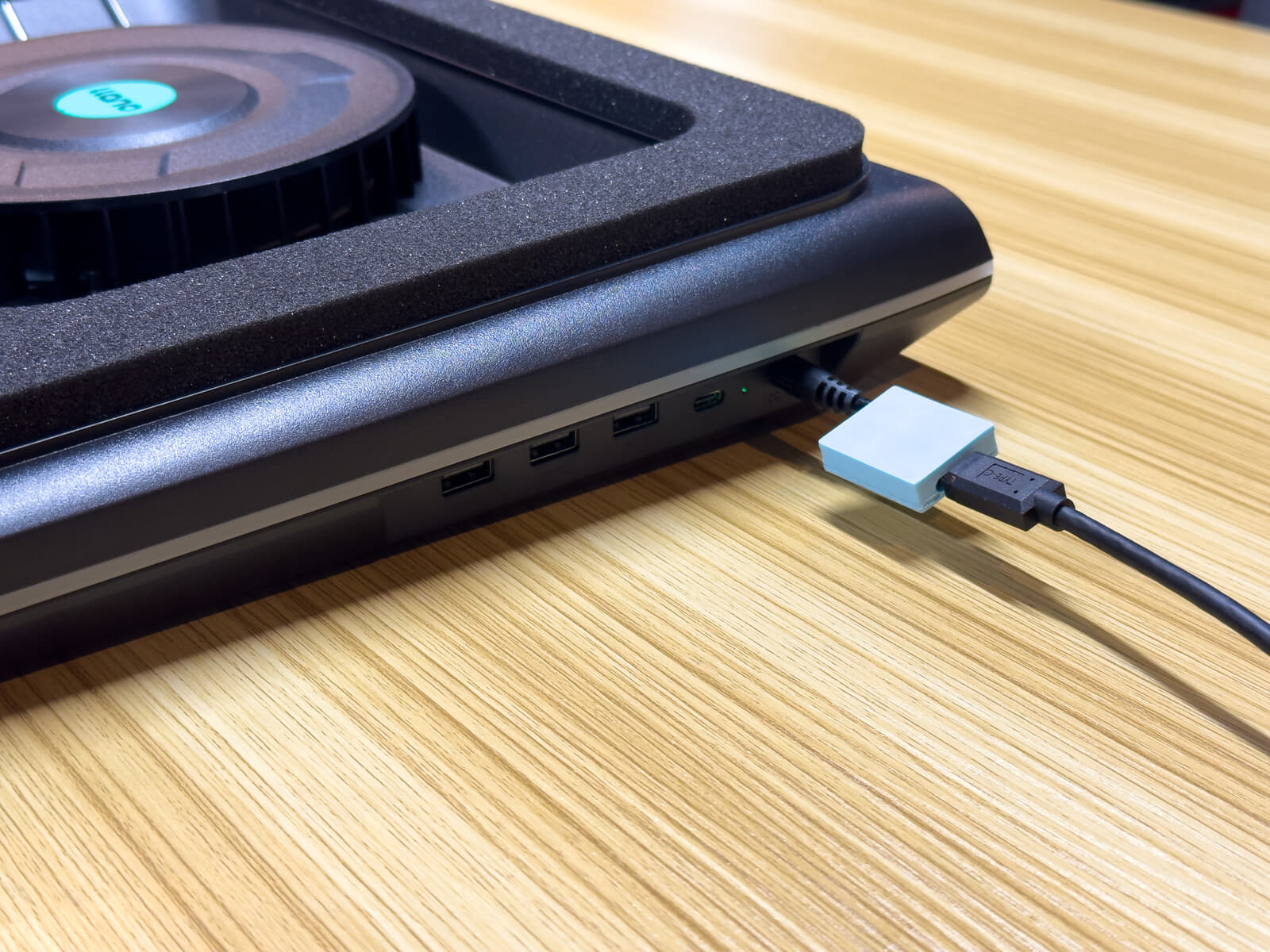
側面にはUSB-A端子が3つ並んでおり、その隣にUSB Type-C端子とDC12Vの電源端子があります。
USB Type-CはパソコンとUSB-Aハブをつなぐための端子で、冷却ファンの動作にはACアダプタの外部電源を使用します。
ヒンジ式スタンドと前面ストッパーで角度を調整
底面の左右には、折りたたみ式のスタンドを備えています。
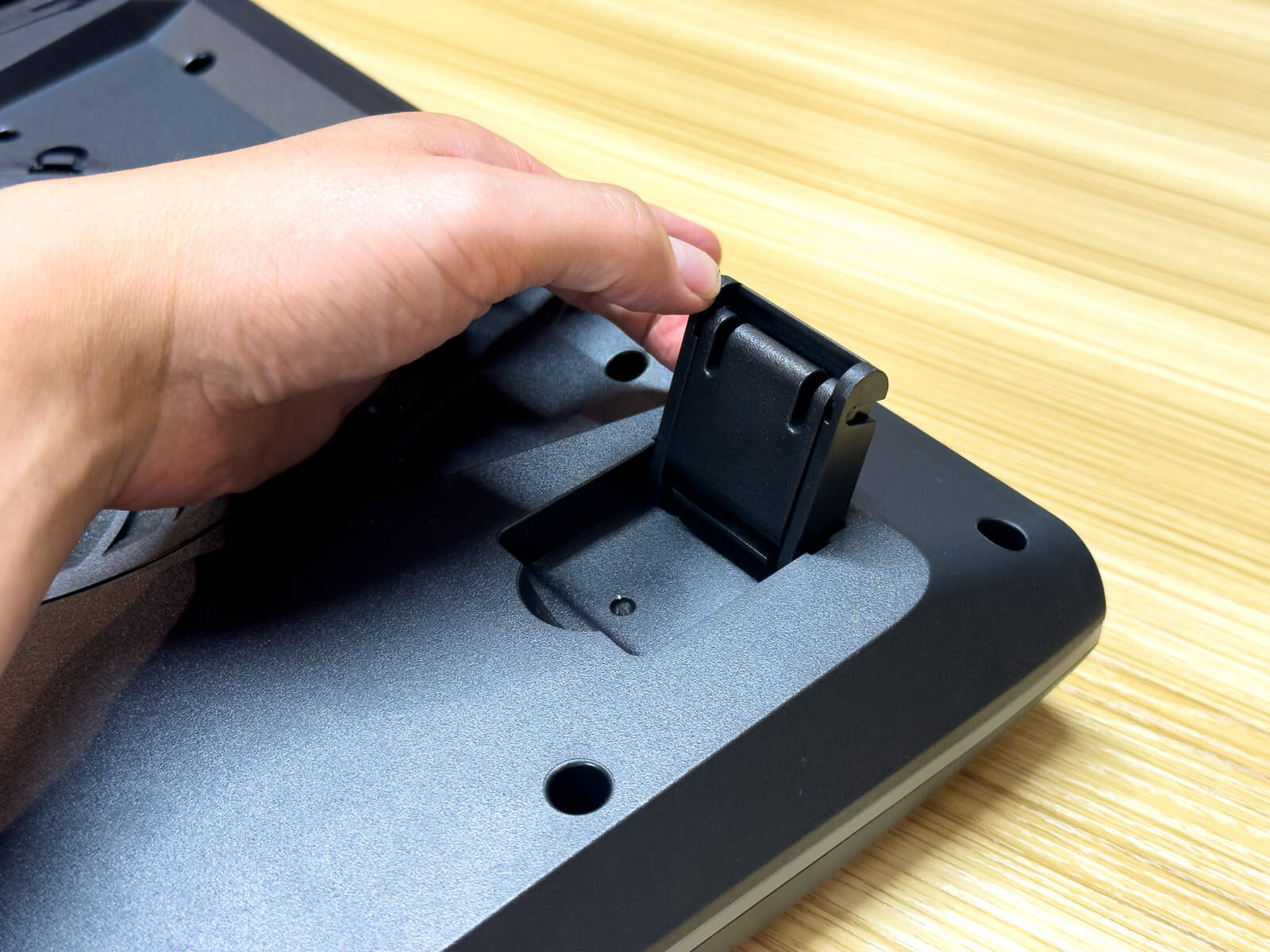
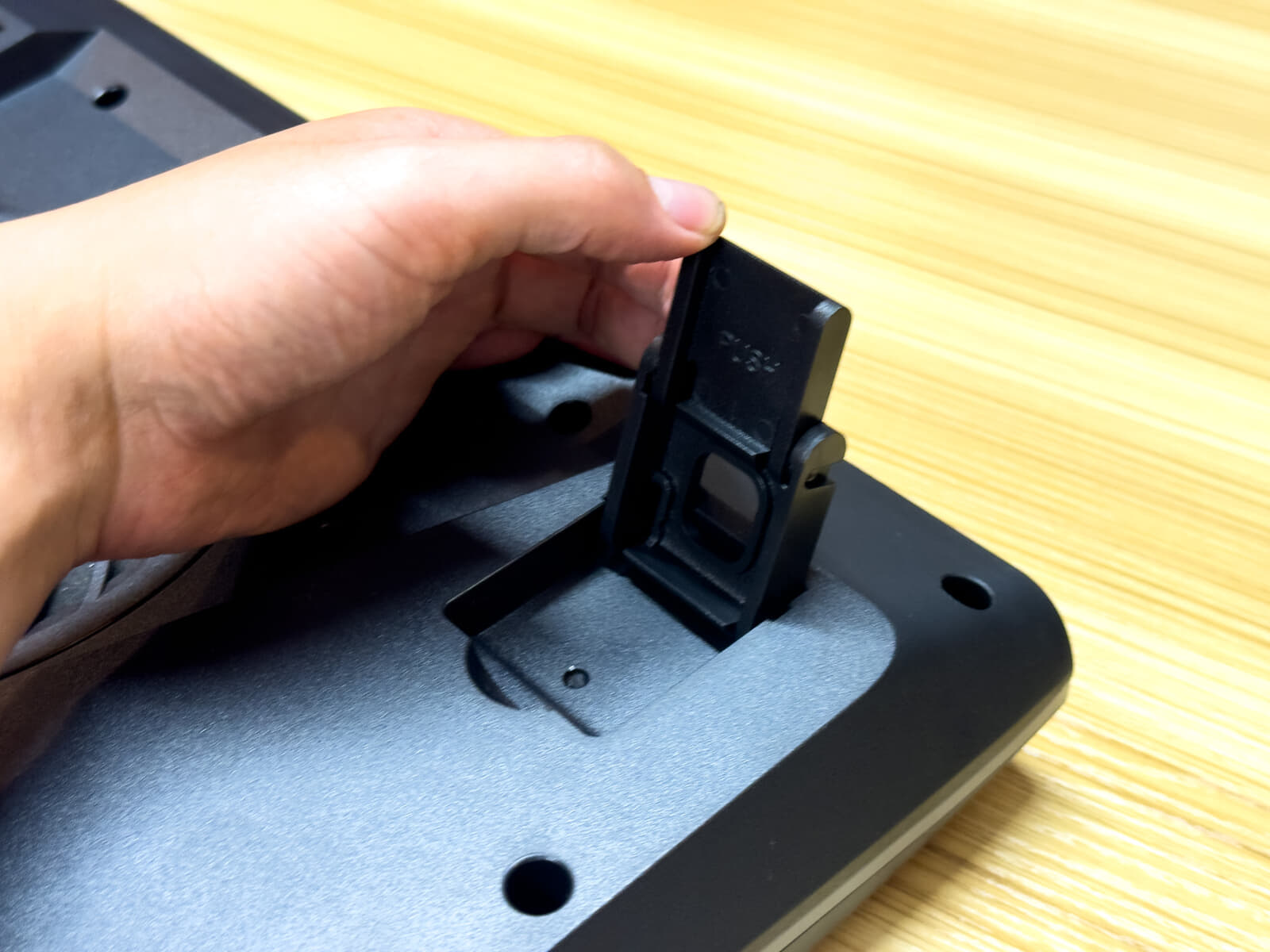
ヒンジを起こして高さを変える構造によって、収納した状態を含めて段階的に角度を調整できます。画面の位置や、キーボードを打ちやすい傾きに合わせて使う形です。
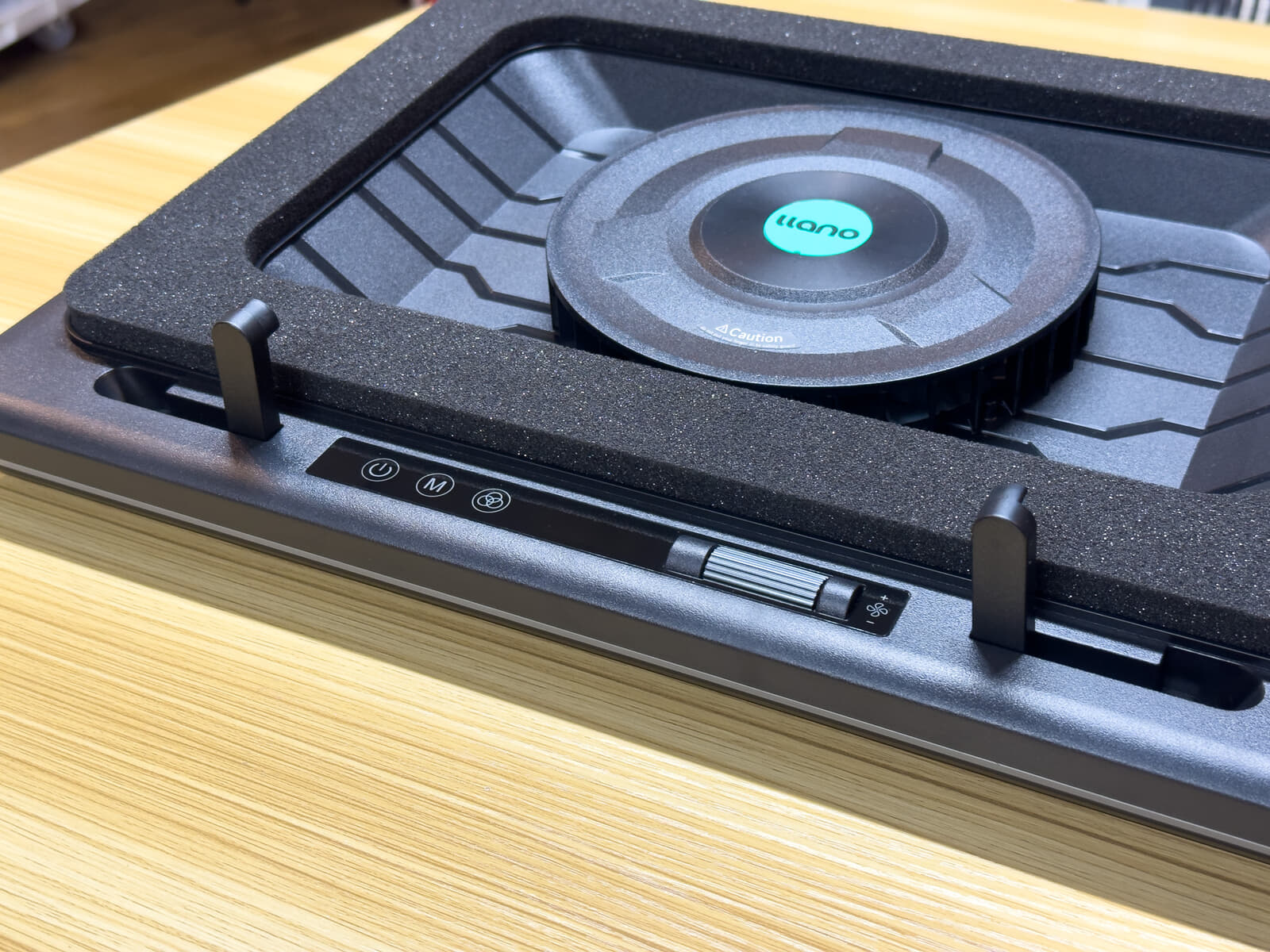
前面にはパソコンを支えるストッパーが2つあります。角度を付けたときは、フォームとの接触だけに頼らず、このストッパーでもパソコンを受ける構成になっています。
回転数はホイールで変更、RGBライトも搭載
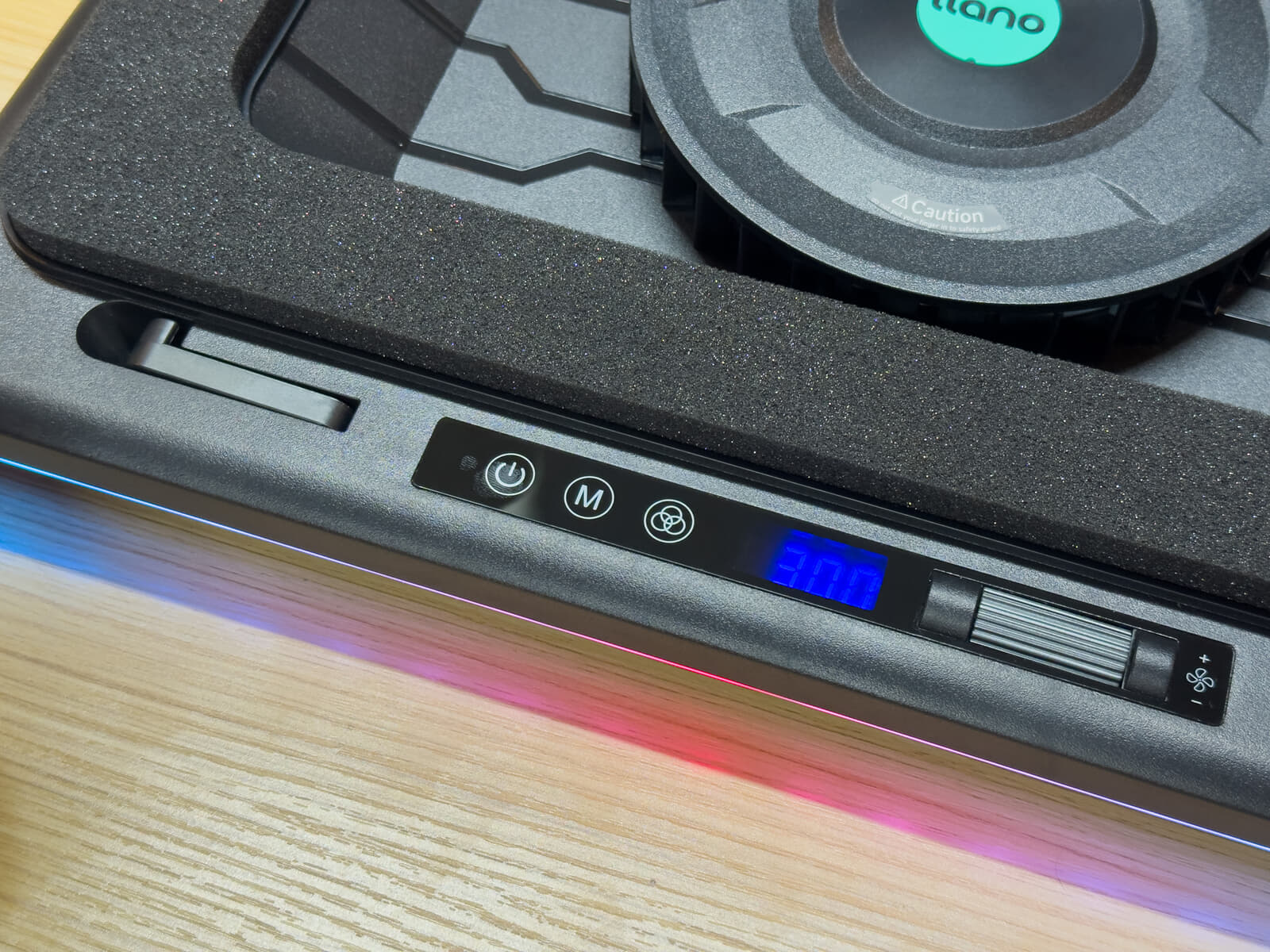
操作部は前面に配置されており、タッチボタンとホイールでイルミネーションカラーやファンの回転数を操作できます。
ファン回転数は300~2,800min⁻¹の範囲で調整でき、表示された数字を見ながら設定を変えられます。
筆者が普段使っている設定は2,500min⁻¹です。回転数を数字で確認できるので、一度風量を落とした後も、いつもの設定へ戻しやすくなっています。
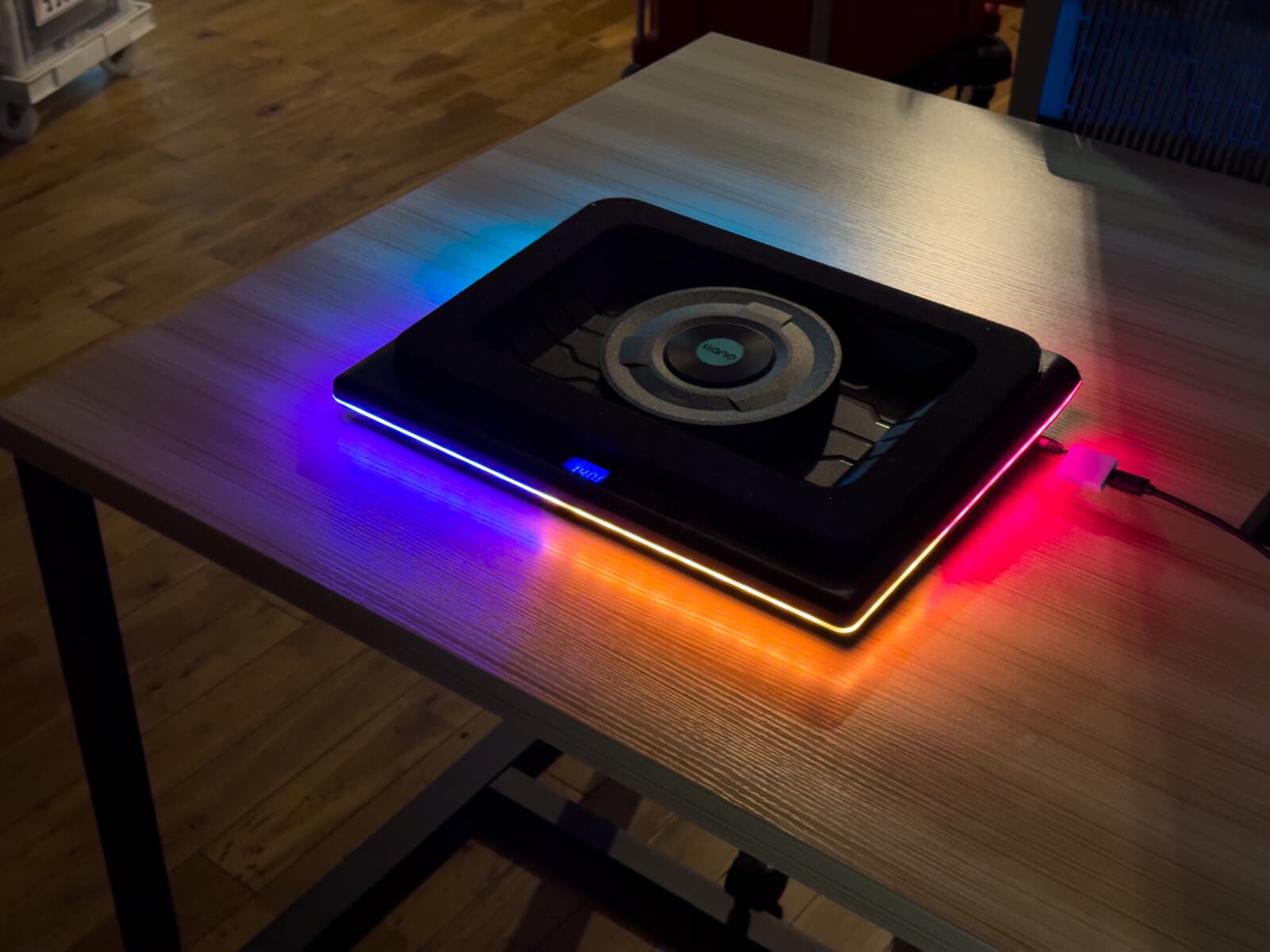
RGBライトは本体の外周に沿って光ります。色や光り方を本体側のボタンで切り替えられるため、気分転換や簡易的なデスクライトとしては良いかもしれません。冷却台としては存在感のある外観です。
底面のフィルターは取り外して手入れできる
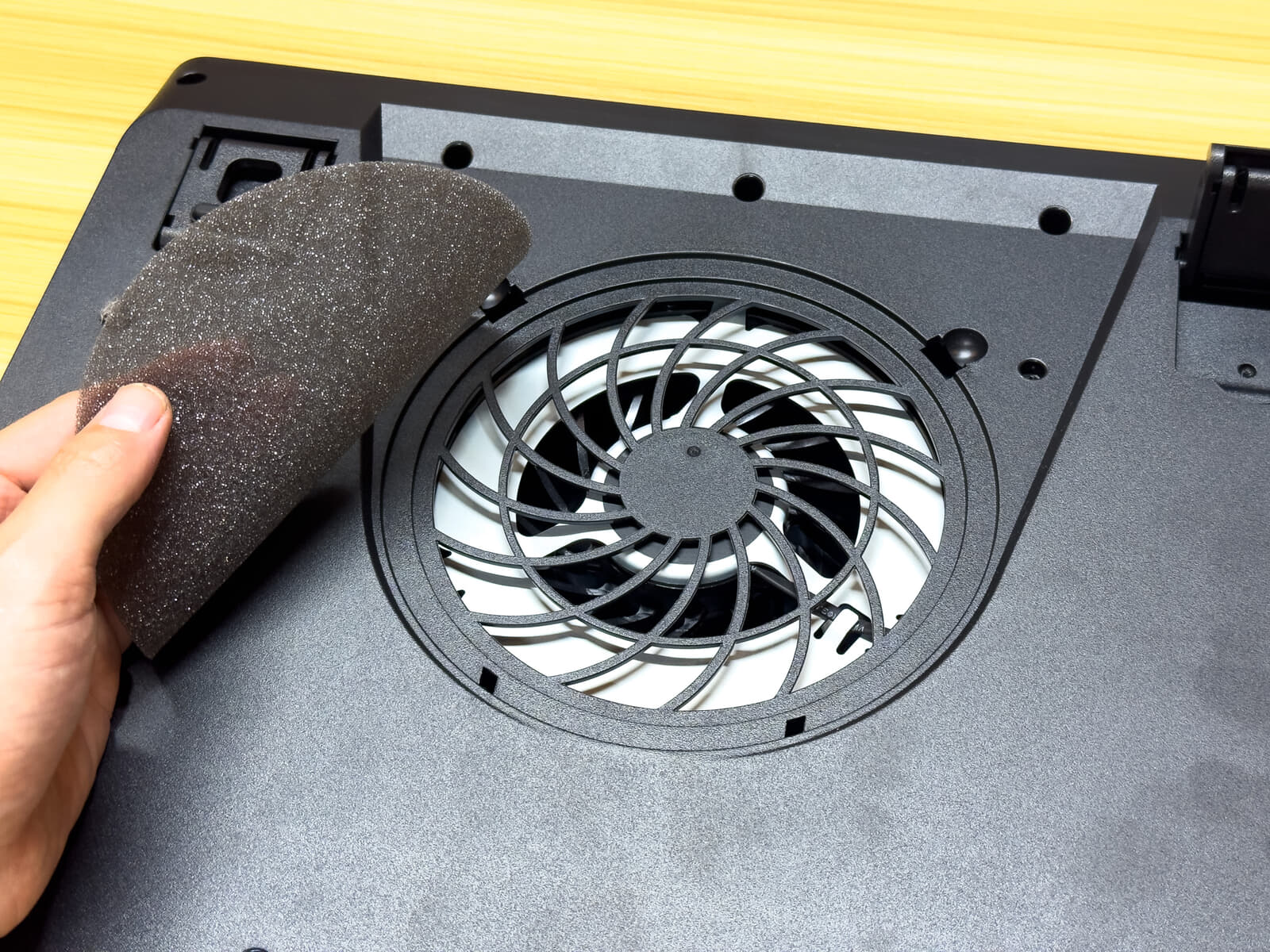
底面の吸気部分にはカバーとフィルターがあります。カバーを取り外せばフィルターの状態を確認できるため、ホコリがたまったまま使い続けずに手入れしやすい構造です。
MSI Prestige-15-A11UDで実際に使ってみる
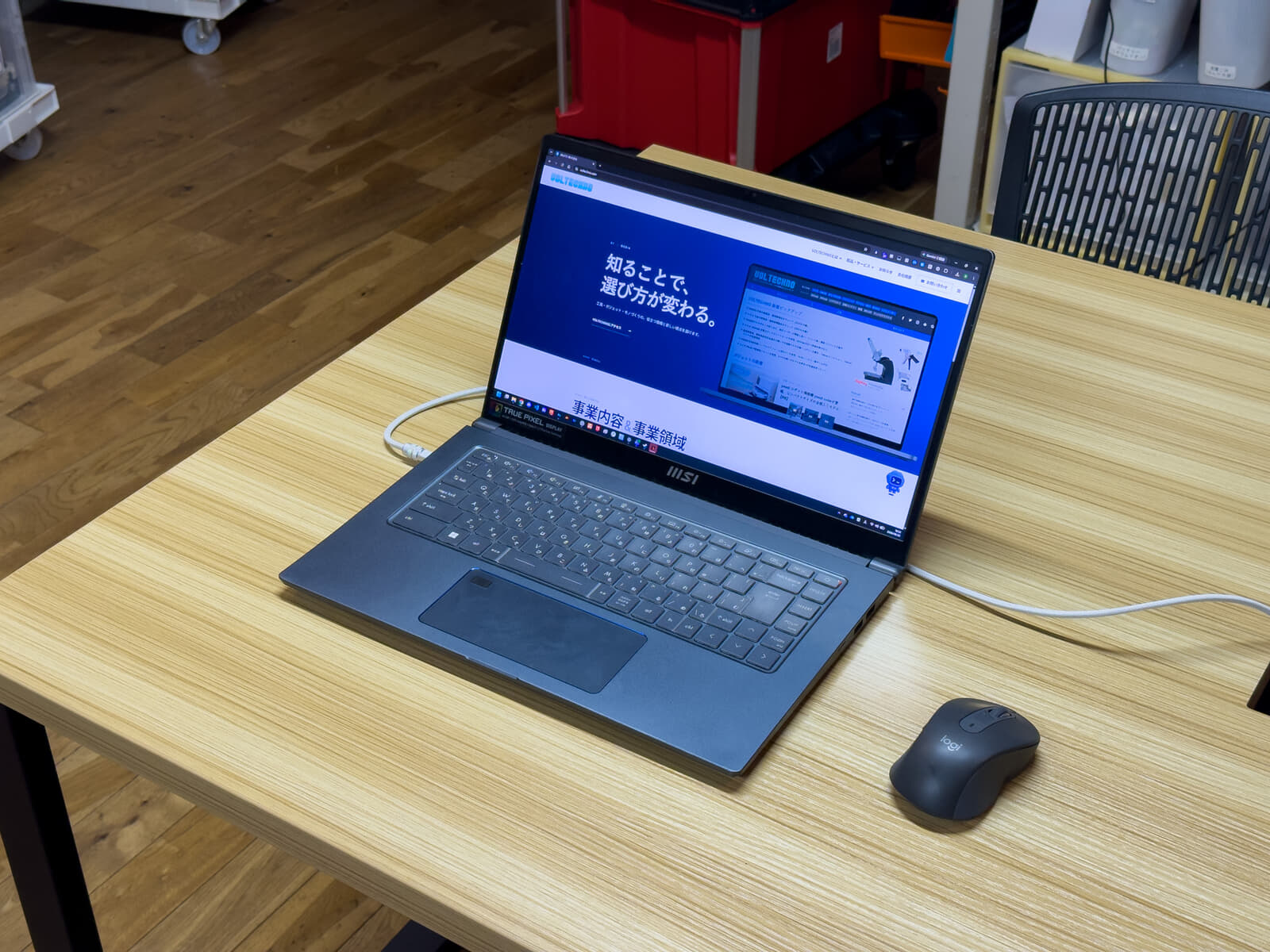
今回冷却するノートパソコンは、筆者が使用しているMSIのPrestige-15-A11UDです。Core™ i7-1195G7とGeForce RTX™ 3050 Ti、RAM 64GBを搭載しているマシンです。
普段の記事執筆から回路設計、3Dモデリングなどを行っているのですが、複数のディスプレイを接続して作業していると、数時間に1回はブルースクリーンになるほど負荷が高くなってしまい、実際の作業時にはクロックを若干落して使用しなければいけない状態でした。
だいたいこの手の不具合は、発熱によるものが大半なのでV12を使用してノートパソコンの温度がどこまで下がるか測定してみます。
3DMarkで比較、スコアは変わらないがCPU温度には効果あり
温度測定には、ベンチマークソフトの3DMark体験版を使用して比較してみます。
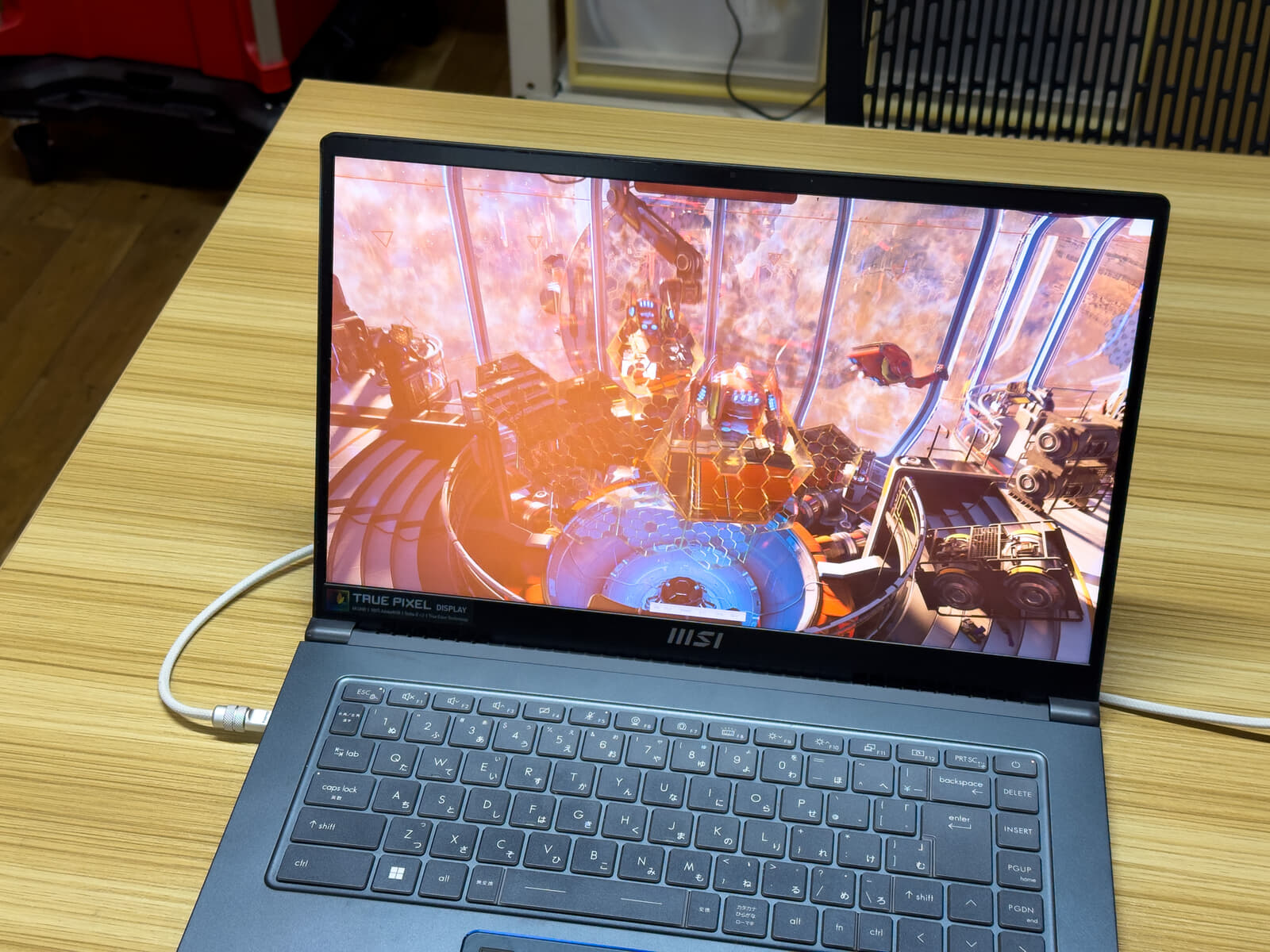
最初に、V12未装着で3D Markを実行した結果が下記のようになりました。
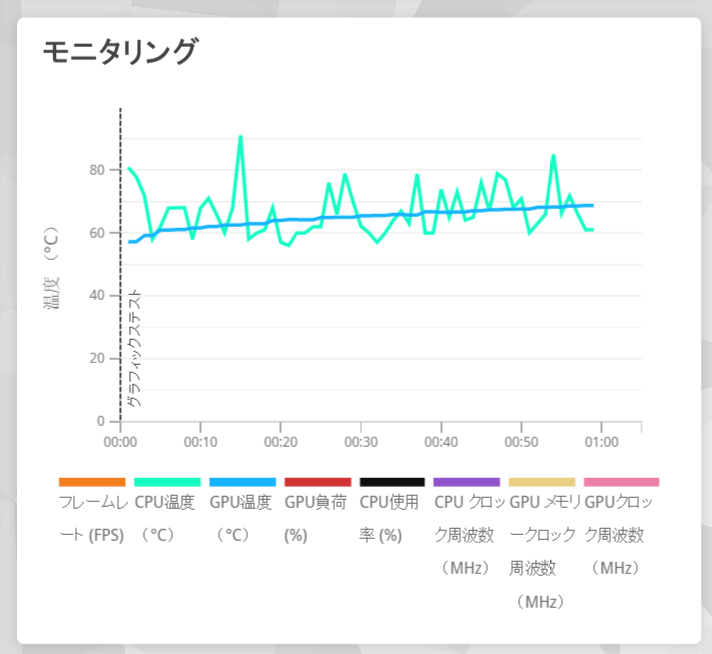
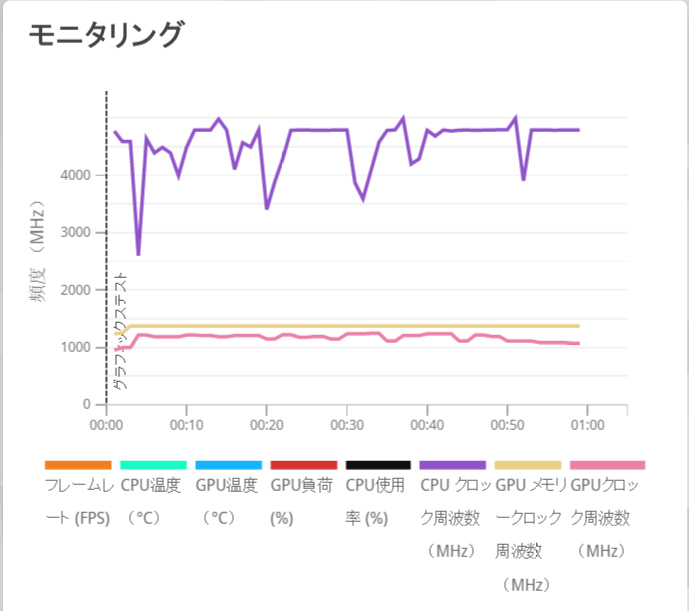
CPUの最大温度は瞬間的にではあるものの90度近くになり、平均でも約70度程で推移していました。GPUも60度以上の温度になっていました。
次に、V12を乗せて最大回転である2,800min-1で送風を行い同じベンチマークを実行してみます。
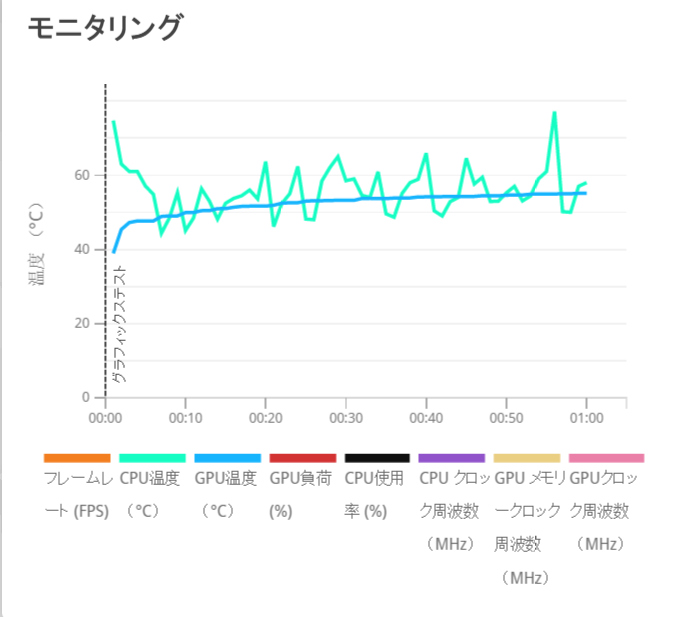
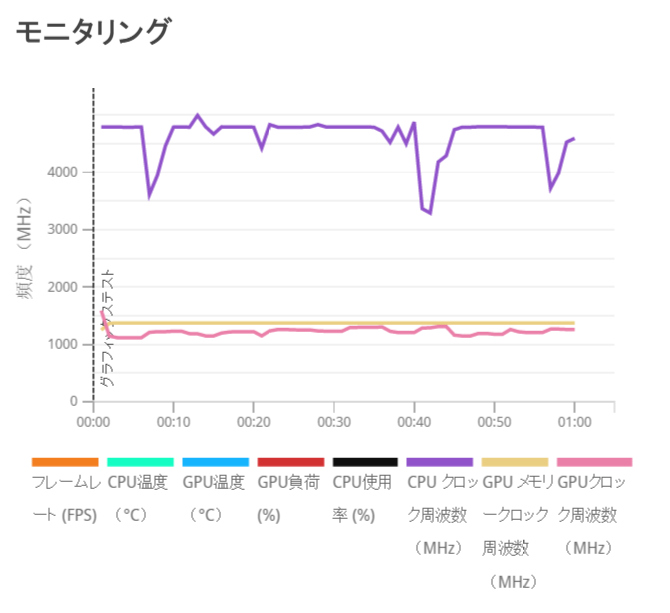
V12で冷却を行った時は、概ね50℃で推移しており、ピーク時でも80℃を超えることはありませんでした。GPU温度も約50であり、全体的に大幅な冷却の向上が見られます。CPUのクロックも冷却前よりも安定している気がします。
ただし、実際のスコアには大きな差は発生せず、どちらも4,000スコアでした。
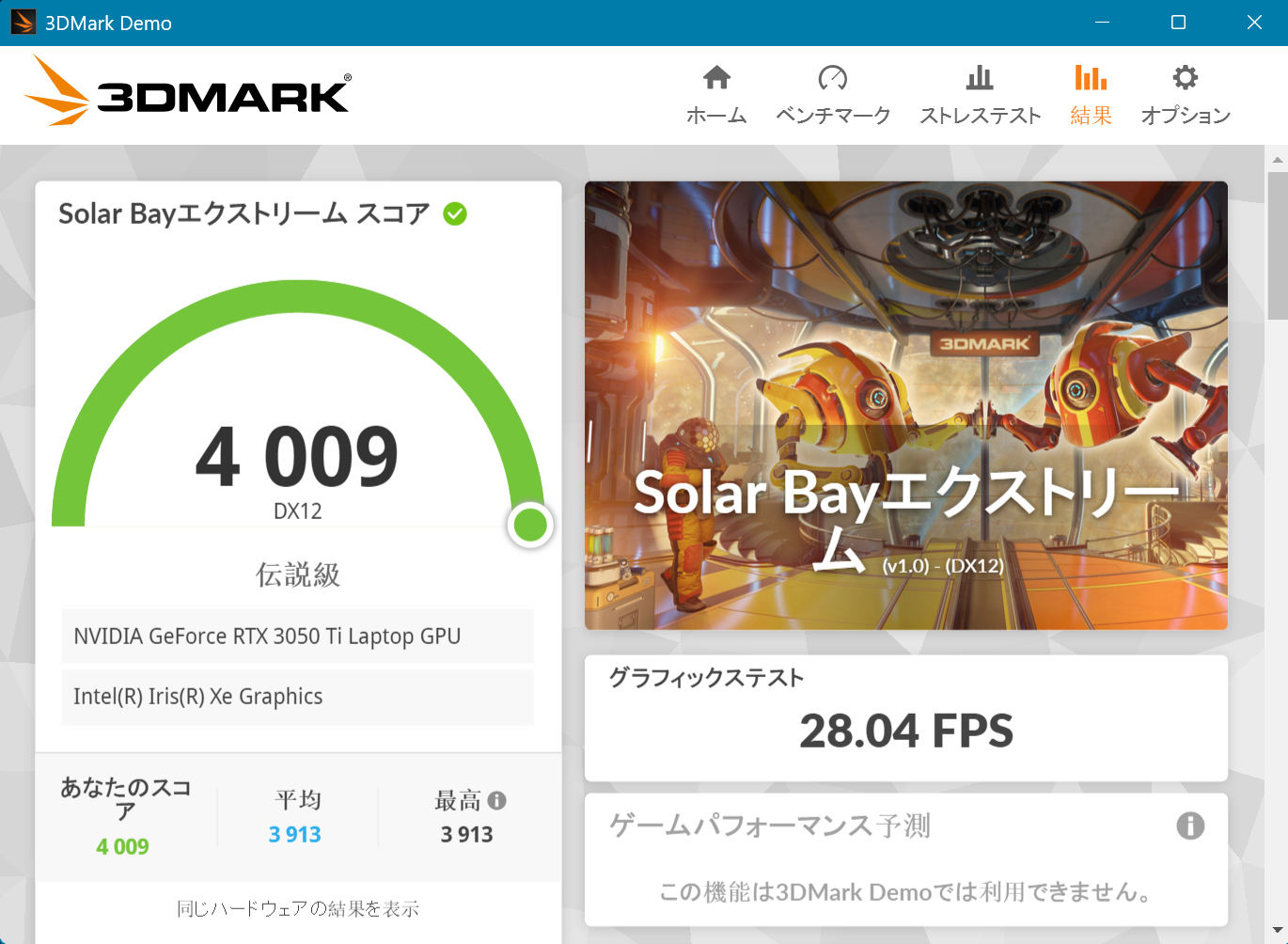
このあたりは、もう少し負荷の高いベンチマークを使用していれば差が出たのかもしれませんが、とりあえず温度を冷やす観点としては効果は出ていたと思います。
サーモカメラでも排気口周辺の温度低下を確認
内部センサーのCPU温度だけでなく、サーモカメラでもパソコンの様子を確認してみます
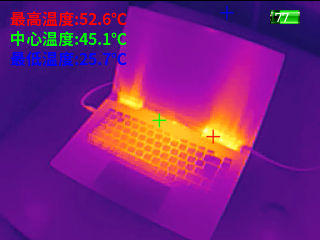
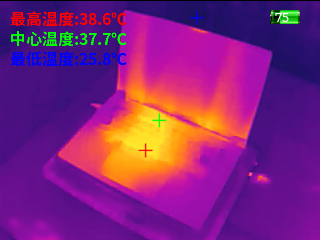
V12を使ったときに、ファン排気口周辺の温度が大幅に下がっており、ノートパソコン筐体から見た温度としても冷却による変化を確認できました。
サーモ画像で特に変化が大きいのは、排気口周辺などの表面温度です。
Prestige-15-A11UDはディスプレイのヒンジ付近に放熱口があり、ディスプレイの手前の部分から熱風が噴き出す構造になっているのですが、その部分から冷却台の風が通ることで放熱性能は大幅に上がっていることが確認されました。
サーモカメラ上だとV12搭載時で最大温度38℃となっていますが、最大温度検出位置がキーボード側に移動しているため、廃熱口の温度は表示温度よりもさらに低くなっています。
ファン音は普通にうるさい、2,000min⁻¹を超えるとイヤホン必須
冷却性能には満足している一方で、ファン音は正直に言って動作音がうるさい製品です。
筆者は普段から2,500min⁻¹で使用しており、この設定で作業をするなら、ノイズキャンセリングイヤホンはほぼ必須です。
回転数を調整できるので、音が気になるときに風量を落とすことはできるのですが、筆者の場合はブルースクリーン回避を優先して高めの回転数で使っており、静音性の観点では使用し難い製品となっています。
特に、同じ部屋に人がいる環境や、静けさを重視する場所では使い方を考えたいところです。
ノートパソコンで作業を続けるための冷却台としては高評価
V12を使って最も良かったのは、普段の作業中にブルースクリーンで中断される頻度が減ったことです。
実際、筆者のノートパソコンは4Kディスプレイを2台繋いでChormeタブを数十個開いたり、FusionやAdobe、最近ではCodexがPythonを裏で動かしていたりと割と無茶な使い方をしているせいか、CPU温度は常に90°を超えており、数時間に1回はブルースクリーンが発生していたのですが、V12を使い始めてからは1日に1回ブルースクリーンが起きるか起きないかに低減されました。
パソコンの運用としては、素直にデスクトップPCに作業を集約させれば良いのですが、作業場所の都合からノートパソコンが必要になることも多いため、動作の安定性を確保するためにV12はほぼ必須のアイテムとなっています。
特に、昨今はAIデータセンター需要の高まりからPCパーツの高騰が続いており、パソコンの買い替えどころかPCパーツの買い増しすらも及び腰になる状態が続いています。
そういう状況の中で、ノートパソコンを少しでも長く使ってこの高騰市場を耐え抜いていきたいと考えているため、冷却台でパソコンへのダメージを減らして長く使えるなら1万円の出費で済めばよいのではないかなと思っています。実際、筆者は1度このノートパソコンを修理に出しているため、熱によるダメージはそこそこあると思っています。
ちなみに、今回のllanoの冷却台はいくつかバリエーションがあり、USB 3.0ハブとPC連動機能が付いたV12 UltraやLED未搭載のV10/V11などもあるようです。